





iSpring-Kurs als EXE-Datei: So nutzen Sie Ihren Kurs offline
Wer einen iSpring-Kurs offline weitergeben möchte, ohne dass die Lernenden einen Browser oder eine Internetverbindung brauchen, kann den Kurs als EXE-Datei exportieren.
Was ist eine EXE-Datei bei iSpring?
Eine EXE-Datei ist ein ausführbares Windows-Programm. Bei iSpring bedeutet das konkret: Der komplette Kurs wird in eine einzige Datei verpackt, die sich direkt auf einem Windows-PC starten lässt – ganz ohne Browser oder Internetzugang.
Hier der Download Link dazu: EXE Packager.
Wie öffne ich einen iSpring-Kurs als EXE-Datei?
Gehen Sie wie folgt vor (Wenn Sie die Datei davor als HTML 5 veröffentlicht haben – siehe: So konvertieren Sie …)
- Die Datei Kursname.exe herunterladen oder auf den PC kopieren.
- Doppelklick auf die Datei.
- Der Kurs startet sofort – ein Browser wird nicht benötigt.
So konvertieren Sie einen iSpring Kurs in eine EXE-Datei:
Die Konvertierung läuft in 2 Schritten ab: Zuerst muss ein Kurs als HTML5 veröffentlicht werden, anschließend wird der HTML5-Kurs in EXE umgewandelt.
Anleitung HIER (den Browser können Sie in der Regel auf Deutsch umstellen)
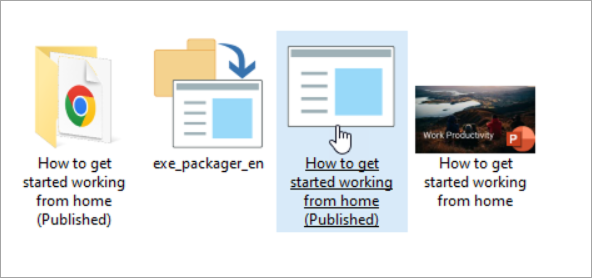
Läuft der Kurs im Browser?
Das hängt von der gewählten Exportvariante ab:
- HTML5-Version: Ja, sie läuft normalerweise direkt im Browser.
- EXE-Version: Nein, sie startet als eigenständige Windows-Anwendung. Intern bleibt der Kurs zwar HTML5-basiert, iSpring verpackt ihn aber komplett in eine ausführbare Datei. –> Nutzer speichern die Datei lokal auf dem PC und starten sie per Doppelklick gestartet – ganz ohne Internetverbindung oder Browser.
Kann man den Kurs ausdrucken?
Das kommt auf den Kursinhalt an:
- Enthält der Kurs PDF-Dokumente oder druckbare Folien, können Sie diese meist problemlos ausdrucken.
- Ein vollständiger, interaktiver eLearning-Kurs können Sie in der Regel nicht sinnvoll als Ganzes drucken – Animationen, Quizze, Videos und Interaktionen gehen dabei verloren.
Vorteile einer EXE-Datei
✅ Offline-Nutzung: Kein Internetzugang erforderlich.
✅ Unabhängig vom Browser: Funktioniert unabhängig davon, welcher Browser auf dem Rechner installiert ist.
✅ Einfache Weitergabe: Nur eine einzige Datei statt vieler HTML-, JavaScript- und Mediendateien.
✅ Ideal für Schulungsräume ohne Internet: Perfekt für Schulungen und Prüfungen an Rechnern ohne Netzwerkzugang.
✅ Quellstruktur bleibt verborgen: Empfänger erhalten nicht die ursprünglichen Kursdateien und -ordner.
Nachteile der EXE-Datei
❌ Nur für Windows geeignet: Auf Mac oder mobilen Geräten funktioniert die Datei nicht.
❌ E-Mail-Blockaden: Viele E-Mail-Dienste blockieren .exe-Anhänge. iSpring empfiehlt daher, die Datei vor dem Versand umzubenennen oder zu zippen.
❌ Keine LMS-Anbindung: Lernfortschritte werden nicht an ein LMS wie Moodle übertragen.
Fazit: EXE oder lieber HTML5/SCORM?
EXE verwenden, wenn:
- Teilnehmer keinen Internetzugang haben.
- Der Kurs lokal auf Schulungs-PCs laufen soll.
- Eine einzige Datei genügen soll, statt vieler Enzeldateien
- Sie keinen Lernfortschritt in einem LMS (z. B. Moodle, SAP SuccessFactors) benötigen.
Besser HTML5/SCORM verwenden, wenn:
- Ein LMS den Kurs bereitstellen soll.
- Lernende verschiedene Geräte oder Betriebssysteme nutzen.
- Sie Fortschritte und Testergebnisse speichern möchten.
Tipp: Für die meisten Unternehmensschulungen ist heute SCORM/HTML5 die Standardlösung. Die EXE-Version ist vor allem für Offline-Schulungen oder einzelne Windows-PCs sinnvoll.
Als iSpring Platinum Partner unterstützen wir Sie bei Lizenzierung, Schulung und Umsetzung.
Haben Sie weitere Fragen?
Wünschen Sie eine iSpring Demo oder eine Beratung?
Oder wollen iSpring Suite testen?
Kommen Sie auf uns zu: team@lernlink.de – Wir sind immer für Sie da!