








Öffnen Sie CMD mit Administratorrechten.
- Drücken Sie Win + R und geben Sie cmd ein .
- Wechseln Sie zum Installationsordner der iSpring Suite. Standardmäßig ist es C:\Program Files\iSpring\Suite 11
C:\Program Files\iSpring\Suite 11 by default. cd\– Dieser Befehl führt Sie zum Stammverzeichnis. Mit der Tabulatortaste können Sie zwischen Ordnern wechseln.
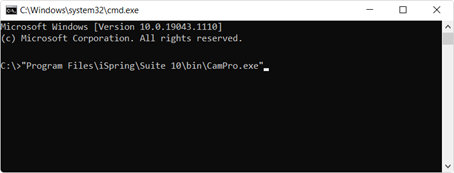
3. Führen Sie für jede EXE-Datei in den Ordnern „bin“ und „bin 32“ den Befehl „[Dateiname.exe] /regServer“ aus.
Betriebssystem Windows 64bit.
Bin -Ordner
„C:\Programme\iSpring\Suite 11\bin\CamPro.exe“ /regServer. Bin32 -Ordner
„C:\Programme\iSpring\Suite 11\bin32\Visuals.exe“ /regServer.
„C:\Programme\iSpring\Suite 11\bin32\ContentLibraryApp.exe“ /regServer. „ C:\Programme\iSpring\Suite 11\bin32\ispringquizmaker.exe“ /regServer . „C:\Programme\iSpring\Suite 11\bin32\iSpringSvr.exe“ /regServer.
„C:\Programme\iSpring\Suite 11\bin32\mediaeditor.exe“ /regServer.
„C:\Programme\iSpring\Suite 11\bin32\TalkMaster.exe“ /regServer.
„C:\Programme\iSpring\Suite 11\bin32\PlayerCustomizer.exe“ /regServer.
Betriebssystem Windows 32bit
bin -Ordner
„C:\Programme\iSpring\Suite 11\bin\CamPro.exe“ /regServer
„C:\Programme\iSpring\Suite 11\bin\Visuals.exe“ /regServer
„C:\Programme\iSpring\Suite 11\bin\AVEditor.exe“ /regServer
„C:\Programme\iSpring\Suite 11\bin\ContentLibraryApp.exe“ /regServer
„C:\Programme\iSpring\Suite 11\bin\ispringquizmaker.exe“ /regServer
„C:\Programme\iSpring\Suite 11\bin\iSpringSvr.exe“ /regServer
„C:\Programme\iSpring\Suite 11\bin\mediaeditor.exe“ /regServer
„C:\Programme\iSpring\Suite 11\bin\TalkMaster.exe“ /regServer
„C:\Programme\iSpring\Suite 11\bin\PlayerCustomizer.exe“ /regServer
4. Führen Sie diesen Befehl für den Ordner MediaConvSvr13 aus:
„C:\Programme (x86)\Gemeinsame Dateien\iSpring Solutions\MediaConvSvr13\MediaConvSvr.exe“ /RegServer
5. Stellen Sie sicher, dass in der Konsole keine Fehler vorliegen.
6. Versuchen Sie, iSpring Suite erneut zu starten.
Verwenden von .bat-Dateien
Laden Sie eine dieser .bat-Dateien herunter :
win_x32.bat – für 32-Bit-System
win_x64.bat – für 64-Bit-System
und fügen Sie sie dem Ordner hinzu:
C:\Program Files\iSpring\Suite 11\bin32 – für 64-Bit-System, C:\Program Files\iSpring\Suite 11\bin – für 32-Bit-System
Führen Sie die Datei als Administrator aus.
Originaldokument iSpring:
https://ispringhelpdocs.com/ispring-suite/component-registration-error-59870529.html
Bei weiteren Problemen kontaktieren Sie bitte den Support von iSpring: support@ispring.com
Haben Sie weitere Fragen?
Wünschen Sie eine iSpring Demo oder Beratung?
Oder wollen iSpring Suite testen?
Kommen Sie auf uns zu: team@lernlink.de – Wir sind immer für Sie da!
