





iSpring Suite: Kurse versionieren – so behalten Sie den Überblick über alle Projektstände
Wer regelmäßig E-Learning-Kurse mit iSpring Suite entwickelt, kennt die Herausforderung: Inhalte ändern sich, Feedback kommt rein, Kurse werden überarbeitet – und plötzlich fragt man sich, welche Version eigentlich die aktuelle ist, und ob die ursprüngliche Fassung noch irgendwo gespeichert ist.
Eine einfache, aber wirkungsvolle Versionierungsstrategie hilft dabei, Übersicht zu behalten, ältere Stände bei Bedarf wiederherzustellen und Projektordner sauber voneinander zu trennen. In diesem Artikel zeigen wir Ihnen, wie das in der Praxis funktioniert.
Warum Versionierung in iSpring Suite wichtig ist
iSpring Suite speichert Kurse nicht automatisch in mehreren Versionen. Wer ohne Struktur arbeitet, überschreibt schnell ältere Projektstände – und kommt nicht mehr an frühere Fassungen heran. Das kann problematisch sein, wenn:
- eine ältere Version des Kurses erneut benötigt wird
- Änderungen rückgängig gemacht werden sollen
- verschiedene Sprachversionen oder Zielgruppen-Varianten eines Kurses gepflegt werden
- oder mehrere Personen an einem Projekt arbeiten
Mit einer klaren Ordnerstruktur und dem ZIP-Export von iSpring lässt sich dieses Problem elegant lösen.
Schritt-für-Schritt: Kurse in iSpring Suite versionieren
1. Projekt in einem eigenen Ordner anlegen
Legen Sie für jedes iSpring-Projekt einen separaten lokalen Ordner an. So vermeiden Sie Verwechslungen zwischen Projektordnern, die iSpring automatisch beim Speichern anlegt.
Empfohlene Ordnerstruktur:
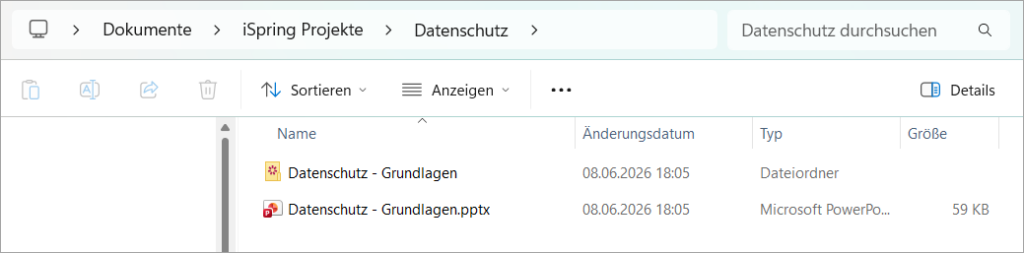
C:\Benutzer\Benutzername\Dokumente\iSpring Projekte\Datenschutz
Das heißt, jeder Kurs hat seinen eigenen Hauptordner (Datenschutz). Darin liegen die PowerPoint-Datei (Datenschutz – Grundlagen.pptx) und der zugehörige iSpring-Projektordner (Datenschutz – Grundlagen). Der Projektordner wird automatisch beim Speichern erstellt und hat den exakt gleichen Namen wie die PowerPoint Datei.
2. Fertige Version als ZIP exportieren
Wenn die aktuelle Version des Projektes fertig ist, exportieren Sie das Projekt (in den gleichen Hauptordner)
So geht’s:
Öffnen Sie Ihr iSpring Suite Projekt in PowerPoint → Datei → Freigeben → Projekt iSpring Suite teilen → Projekt exportieren → Dateiname und Speicherort festlegen und wichtig: Haken bei: Zip-Paket erstellen → Exportieren
💡 Mehr dazu: So exportieren Sie ein Projekts
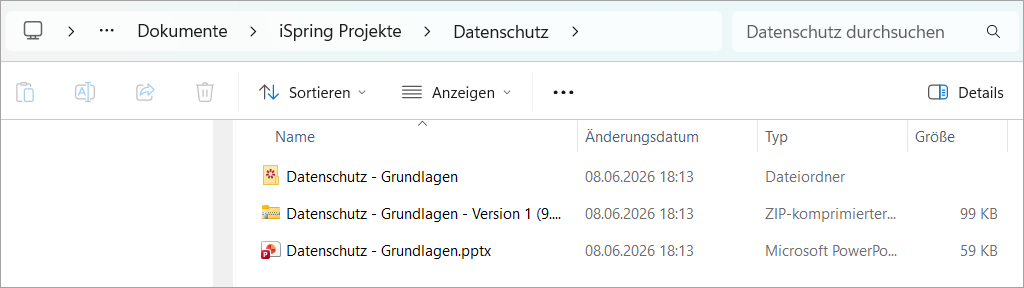
Beim Exportieren erstellen Sie die .zip Datei. Geben Sie der ZIP-Datei einen aussagekräftigen Namen. Wir haben Sie Datenschutz – Grundlagen – Version 1 (9.6.2026) genannt.
Diese ZIP-Datei enthält sowohl die PowerPoint-Präsentation als auch den kompletten Projektordner mit allen iSpring-Elementen (Quiz, Interaktionen, Audio, etc.) – sie ist damit ein vollständiges, in sich geschlossenes Backup der jeweiligen Version.
3. Weiterarbeiten an der aktuellen Version
Öffnen Sie für die laufende Bearbeitung immer die PowerPoint-Datei direkt aus dem Hauptprojektordner. Die exportierten ZIP-Dateien bleiben als Versionssicherung unangetastet. Wir würden also die Datenschutz – Grundlagen.pptx öffnen und an ihr weiterarbeiten. Eventuell wieder exportieren (wenn nötig).
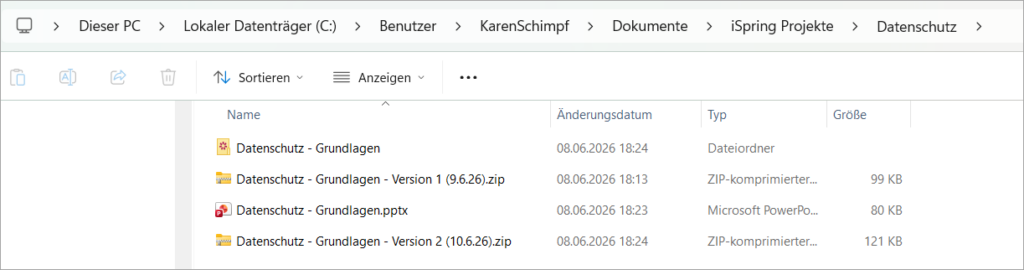
Wenn Sie zu einer älteren Version zurückkehren möchten:
- ZIP-Datei der gewünschten Version entpacken
- PowerPoint-Datei aus dem entpackten Ordner öffnen
- Weiterbearbeiten oder Inhalte übernehmen
Wichtig: Entpacken Sie ältere Versionen immer in einen separaten Ordner, damit der aktuelle Projektstand nicht überschrieben wird.
💡Zusatzinfo beim Entpacken – PowerPoint ist schreibgeschützt: HIER
Empfohlene Ordnerstruktur im Überblick
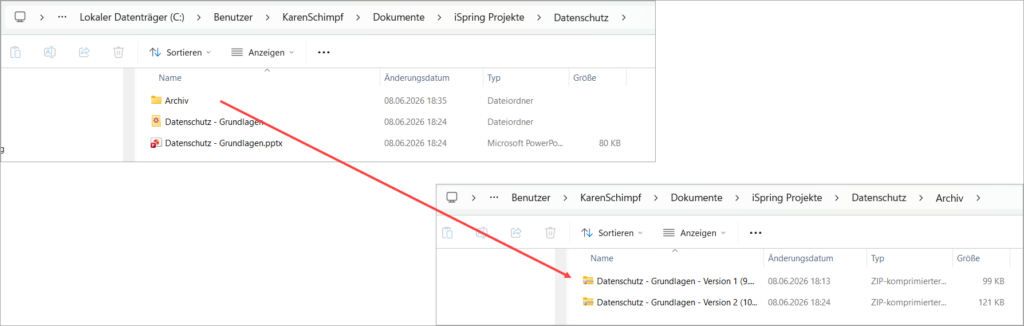
Eine bewährte Struktur könnte so aussehen: Für die Exporte legen Sie einen Ordner Archiv an, darein legen Sie die Versionierungen.
C:\iSpring Projekte\
└── Kurs Datenschutz\
├── -Kurs Datenschutz – Grundlagen.pptx ← aktuelle Arbeitsdatei
├── Kurs Datenschutz – Grundlagen ← iSpring-Projektordner
├── Archiv\
│ ├── Datenschutz – Grundlagen – Version 1 (9.6.26).zip
│ ├── Datenschutz – Grundlagen – Version 2 (10.6.26).zip
Der Unterordner Archiv hält alle gesicherten Versionen geordnet und trennt sie klar von der aktuellen Bearbeitungsversion.
Tipps für die Praxis
- Versionsnamen mit Datum helfen zusätzlich bei der Orientierung: Version 2 – 2026-10-06.zip
- Nach jedem größeren Meilenstein (Fertigstellung, Review, Kundenfeedback) eine neue ZIP-Version erstellen – nicht erst am Ende des gesamten Projekts
- Wer mit Nextcloud, SharePoint oder einem Netzlaufwerk arbeitet: Die ZIP-Dateien lassen sich problemlos dort ablegen und mit dem Team teilen
- Gemeinsames Arbeiten: Wenn mehrere Personen an einem Kurs arbeiten, sollte vorab klar sein, wer gerade die „aktive“ Datei bearbeitet, um Konflikte zu vermeiden
Als iSpring Platinum Partner unterstützen wir Sie bei Lizenzierung, Schulung und Umsetzung.
Haben Sie weitere Fragen?
Wünschen Sie eine iSpring Demo oder eine Beratung?
Oder wollen iSpring Suite testen?
Kommen Sie auf uns zu: team@lernlink.de – Wir sind immer für Sie da!
