




Sie haben ein iSpring-Suite-Projekt als ZIP-Datei bekommen, etwa von Kolleginnen und Kollegen, von einer Agentur oder als Download? Dann kommt es auf den ersten Schritt an. Wird das Projekt richtig entpackt, können Sie die PowerPoint-Datei sofort öffnen, bearbeiten und mit iSpring Suite neu veröffentlichen. In dieser Anleitung zeigen wir Ihnen, wie das in wenigen Schritten gelingt.
Warum muss ein iSpring-Suite-Projekt entpackt werden?
Ein iSpring-Suite-Projekt besteht nicht nur aus der PowerPoint-Datei. Dazu gehört auch ein Projektordner, in dem iSpring Inhalte wie Quizze, Audio, Videos und Einstellungen ablegt. Damit alles zusammen weitergegeben werden kann, wird das Projekt als ZIP-Datei verpackt.
Windows zeigt den Inhalt einer ZIP-Datei zwar an, als wäre sie ein normaler Ordner. Öffnen Sie die PowerPoint aber direkt aus der ZIP-Datei heraus, arbeitet PowerPoint nur mit einer temporären Kopie. Änderungen lassen sich dann nicht speichern, und iSpring findet die zugehörigen Projektdaten nicht. Deshalb gilt: Erst vollständig entpacken, dann öffnen.
Schritt für Schritt: iSpring-Suite-Projekt richtig entpacken
Schritt 1: ZIP-Datei speichern
Speichern Sie die ZIP-Datei zuerst auf Ihrem Rechner, zum Beispiel in einem Ordner unter „Dokumente“. Öffnen Sie sie nicht direkt aus dem E-Mail-Programm oder dem Download-Fenster des Browsers.
Schritt 2: Alle Dateien Extrahieren
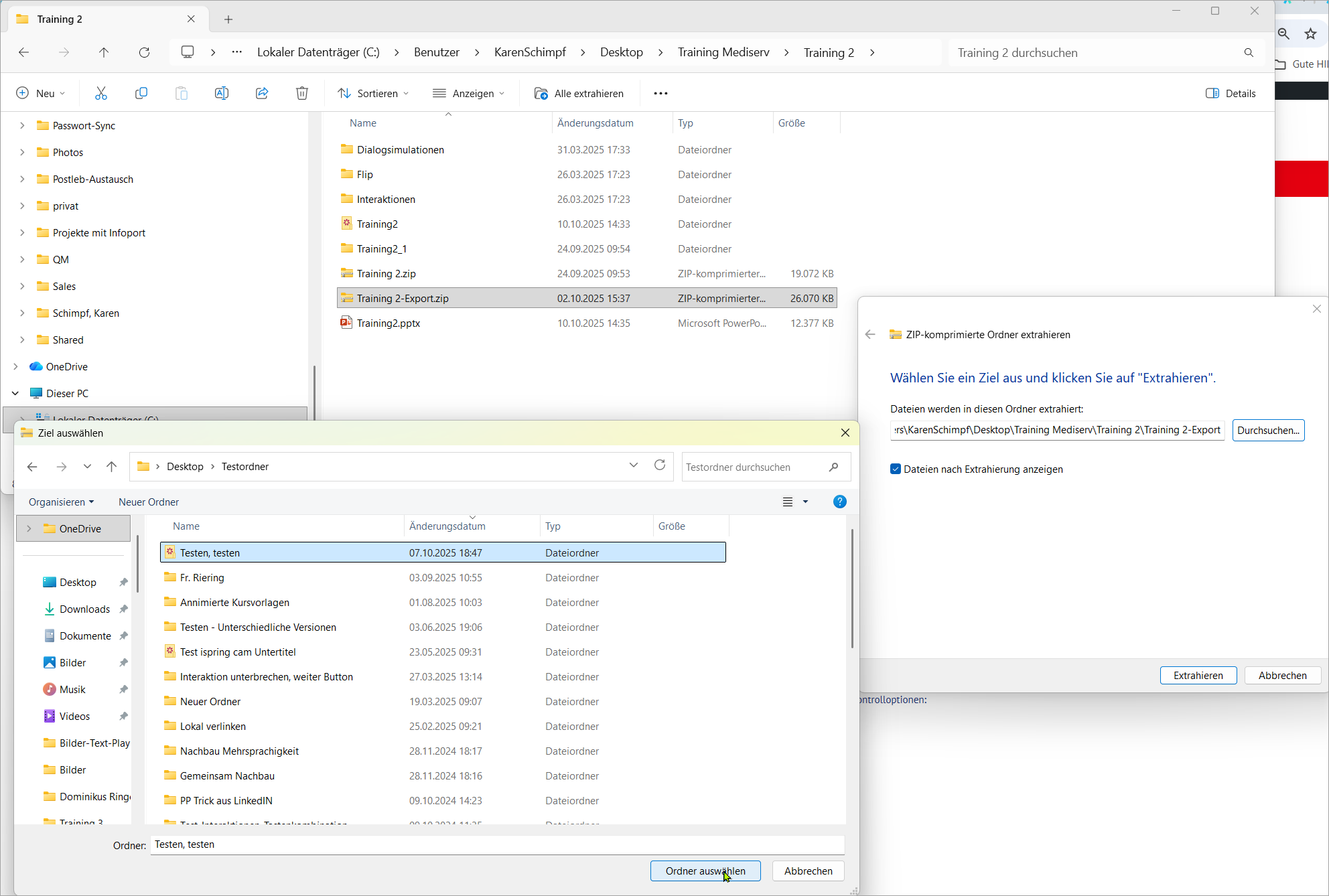
Klicken Sie mit der rechten Maustaste auf die ZIP-Datei und wählen Sie Alle extrahieren…. Wählen Sie im folgenden Dialog einen Zielordner und klicken Sie auf Extrahieren.
Tipp: Wählen Sie einen kurzen Speicherpfad, zum Beispiel C:\Projekte\Kursname. Sehr lange Ordnerpfade können dazu führen, dass Dateien nicht vollständig entpackt werden.
Schritt 4: Projektstruktur prüfen
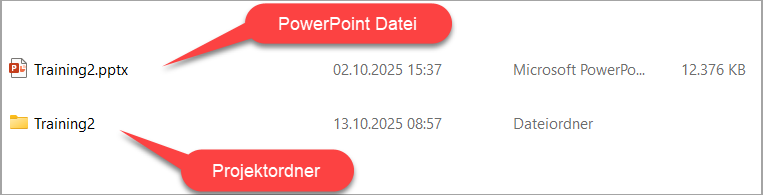
Im entpackten Ordner sollten Sie nun die PowerPoint-Datei und den zugehörigen iSpring-Projektordner sehen. Beide müssen im selben Ordner liegen bleiben. Benennen Sie weder die PowerPoint noch den Projektordner einzeln um und verschieben Sie sie nicht getrennt voneinander. Sonst verliert iSpring die Verbindung zu Quizzen, Audio und anderen Inhalten.
Schritt 5: PowerPoint aus dem entpackten Ordner öffnen
Öffnen Sie die PowerPoint-Datei jetzt aus dem entpackten Ordner. Sie können Ihr Projekt wie gewohnt bearbeiten, speichern und mit iSpring Suite bearbeiten und veröffentlichen.
Als iSpring Platinum Partner unterstützen wir Sie bei Lizenzierung, Schulung und Umsetzung.
Haben Sie weitere Fragen?
Wünschen Sie eine iSpring Demo oder eine Beratung?
Oder wollen Sie iSpring Suite testen?
Kommen Sie auf uns zu: team@lernlink.de – Wir sind immer für Sie da!