





Sie haben eine bereits vertonte PowerPoint-Präsentation und möchten diese in iSpring Suite weiterbearbeiten – doch im Bereich „Vertonung“ sind die Tonspuren nicht sichtbar? Das ist ein bekanntes Verhalten von iSpring: Audiodateien, die direkt in PowerPoint eingebettet wurden, müssen zunächst manuell exportiert und neu eingebunden werden, bevor iSpring sie als verwaltbare Aufnahmen erkennt.
Diese Schritt-für-Schritt-Anleitung zeigt Ihnen, wie Sie vorgehen.
Warum sind Tonspuren in iSpring nicht sichtbar?
iSpring Suite liest den Bearbeitungsbereich „Vertonung“ nur für Audiodateien aus, die direkt über iSpring aufgenommen oder importiert wurden. In PowerPoint eingebettetes Audio – etwa über „Audio aufnehmen“ oder „Audiodatei einfügen“ – wird von iSpring nicht automatisch als Aufnahme erkannt.
Die Lösung: Sie exportieren die Audiodatei zunächst aus der Folie heraus und binden sie anschließend über iSpring neu ein.
Schritt-für-Schritt-Anleitung: Tonspuren in iSpring übernehmen
Schritt 1 – Folie mit Tonspur öffnen
Öffnen Sie Ihre PowerPoint-Präsentation in iSpring Suite und navigieren Sie zu der Folie, auf der sich die gewünschte Tonspur befindet.
Schritt 2 – Audio über das Kontextmenü speichern
Klicken Sie mit der rechten Maustaste auf das Audiosymbol auf der Folie. Es öffnet sich das Kontextmenü von PowerPoint.
Schritt 3 – „Medien speichern unter“ auswählen
Wählen Sie im Kontextmenü den Eintrag „Medien speichern unter“. Legen Sie anschließend einen Speicherort auf Ihrem Computer fest und klicken Sie auf „Speichern“.
Wiederholen Sie diesen Vorgang für jede Folie, auf der sich eine Tonspur befindet.
Schritt 4 – Aufnahmen in iSpring Suite verwalten
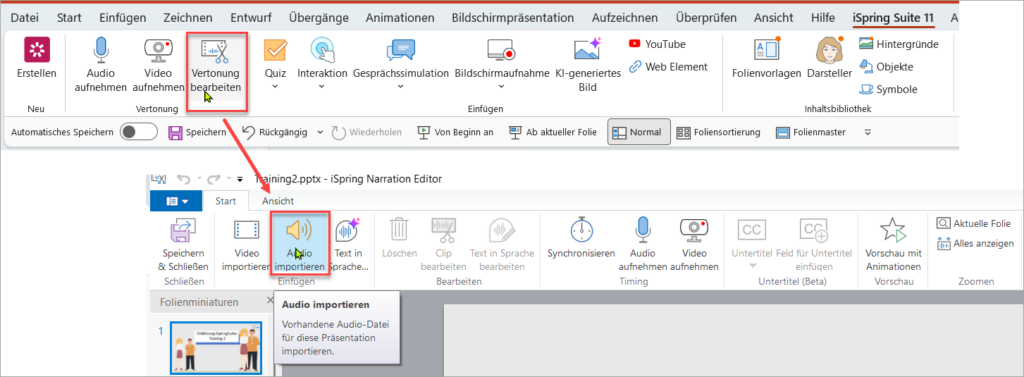
Wechseln Sie nun in den Reiter „iSpring Suite“ in der PowerPoint-Menüleiste. Klicken Sie dort rechts auf „Vertonung bearbeiten“. Hier können Sie die zuvor exportierten Audiodateien neu einbinden und bearbeiten.
Folgende Audioformate unterstützt iSpring Suite:
- MP3
- WAV
- WMA
Tipp: Nehmen Sie direkt in iSpring Suite auf!
Um solche Umwege künftig zu vermeiden, empfiehlt sich die direkte Sprachaufnahme über den iSpring-Recorder. So werden Tonspuren von Anfang an korrekt im Bereich „Vertonung“ erfasst und lassen sich jederzeit bearbeiten, ersetzen oder synchronisieren.
Haben Sie weitere Fragen?
Wünschen Sie eine iSpring Demo oder eine Beratung?
Oder wollen iSpring Suite testen?
Kommen Sie auf uns zu: team@lernlink.de – Wir sind immer für Sie da!
