





Tel. 08152 909090
team@lernlink.de
iSpring Training

iSpring Suite schnell und einfach lernen

Kursen für Trainer und Admins


Live Webinare


Learntec Rallye
Moodle Partner – Rallye 2026

Besuchen Sie ausgewählte Partnerstände, sammeln Sie Unterschriften und sichern Sie sich schon ab 3 Stationen Ihren Sofortpreis. Alle ausgefüllten Rallye-Karten nehmen zusätzlich an unserer Verlosung teil.

Weiterlesen »
Wir sind für Sie da
Wissen teilen
Über uns
Unsere Leistungen
QuizMaker: Wie stelle ich den „Quiz überspringen“ Button ab?

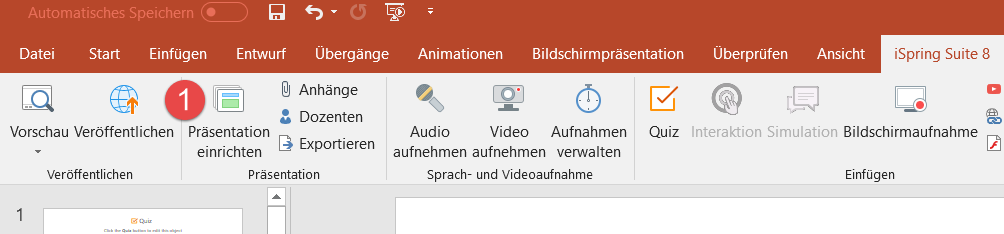
1. Zum Enfternen der Schaltfläche „Quiz überspringen“ gehen Sie bitte in den Präsentationsexplorer („Präsentation einrichten“), im iSpring Suite 8 Reiter.
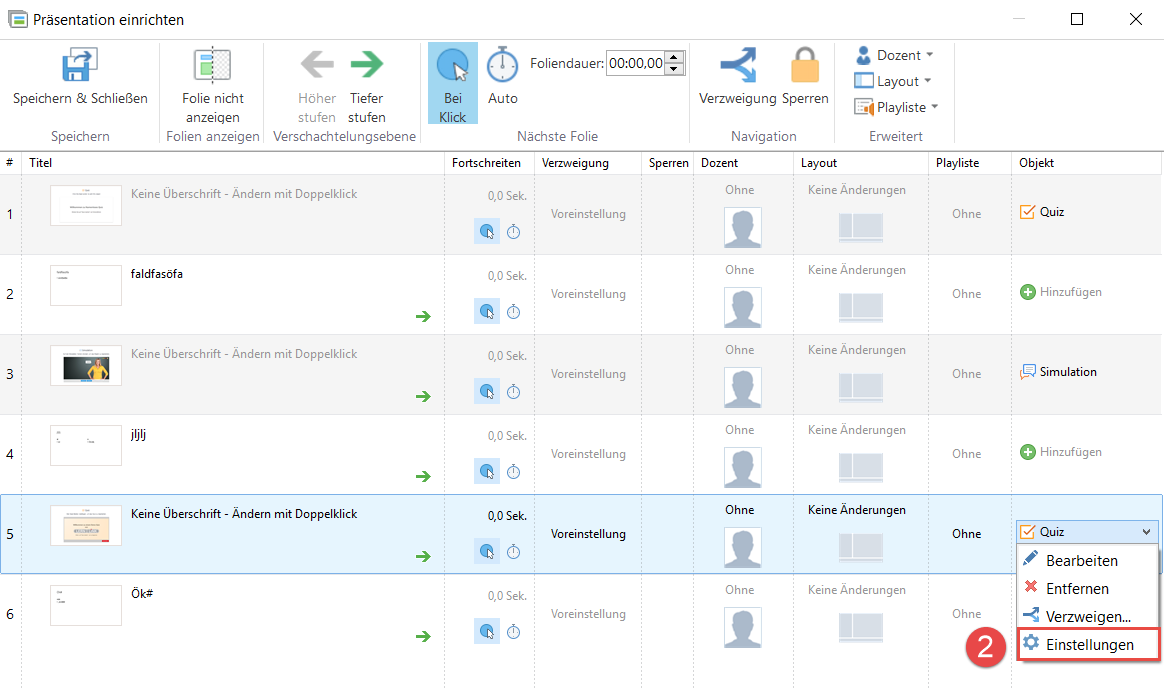
2. Gehen Sie zu der Folie mit dem Quiz und zeigen Sie mit der Maus in der rechten Spalte auf“Quiz“. Wählen Sie dann „Einstellungen“ in der Dropdown-Liste.


3. Wählen Sie im Fenster Quiz-Einstellungen die Option“Nach versuchtem Quiz“ und klicken Sie dann auf OK.


4. Vergessen Sie nicht diesen Vorgang im Präsenationsexplorer zu speichern!



4. Wenn Sie Ihren Kurs nun erneut veröffentlichen ist die Schaltfläche „Quiz überspringen“  verschwunden!

Tags:
Quiz; QuizMaker; Quiz überspringen;
lern.link Newsletter

Holen Sie sich Ihren Wissensvorsprung!

Tipps und Tricks rund um unsere Produkte & Updates.
Ankündigungen zu unseren spannenden Webinaren und Trainings! Jetzt den lern.link-Newsletter abonnieren.

Mehr Wissen – besseres E-Learning