





Möchten Sie in Ihrer PowwerPoint Präsentation oder Folie; Ihrem E-Learning Kurs Audio und Hintergrundmusik gleichzeitig abspielen? Das ist besonders hilfreich, wenn Sie beispielsweise eine Sprecherstimme mit passender Musik kombinieren möchten, um Inhalte lebendiger und professioneller zu präsentieren.
In diesem Beitrag zeigen wir Ihnen Schritt für Schritt, wie Sie mehrere Audiospuren parallel nutzen können.
🎧 Audiodatei hinzufügen
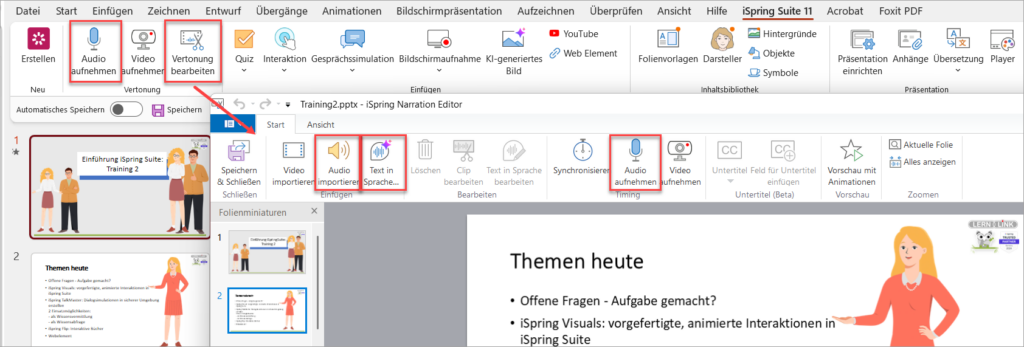
Um eine Audio-Datei, wie z. B. eine Sprachaufnahme oder einen Ton, einzufügen, gehen Sie wie folgt vor:
Klicken Sie im Reiter von iSpring Suite auf „Vertonung bearbeiten“ (Davor können Sie auch im gleichen Reiter auf Audio Aufnehmen“ klicken und selber eine Tonspur erstellen.).
Hier können Sie Ihre gewünschte Audiodatei hochladen, mit Text-to-Speech oder wählen Sie eine bestehende Aufnahme aus. So können Sie gezielt Toninhalte für einzelne Folien hinzufügen oder auch über mehrere Folien hinweg.
Siehe auch: Tonspur in iSpring Suite einfügen – so geht’s (Vertonung)
🎵 Hintergrundmusik einstellen
Zusätzlich zur Audiodatei können Sie eine durchgehende Hintergrundmusik einrichten:
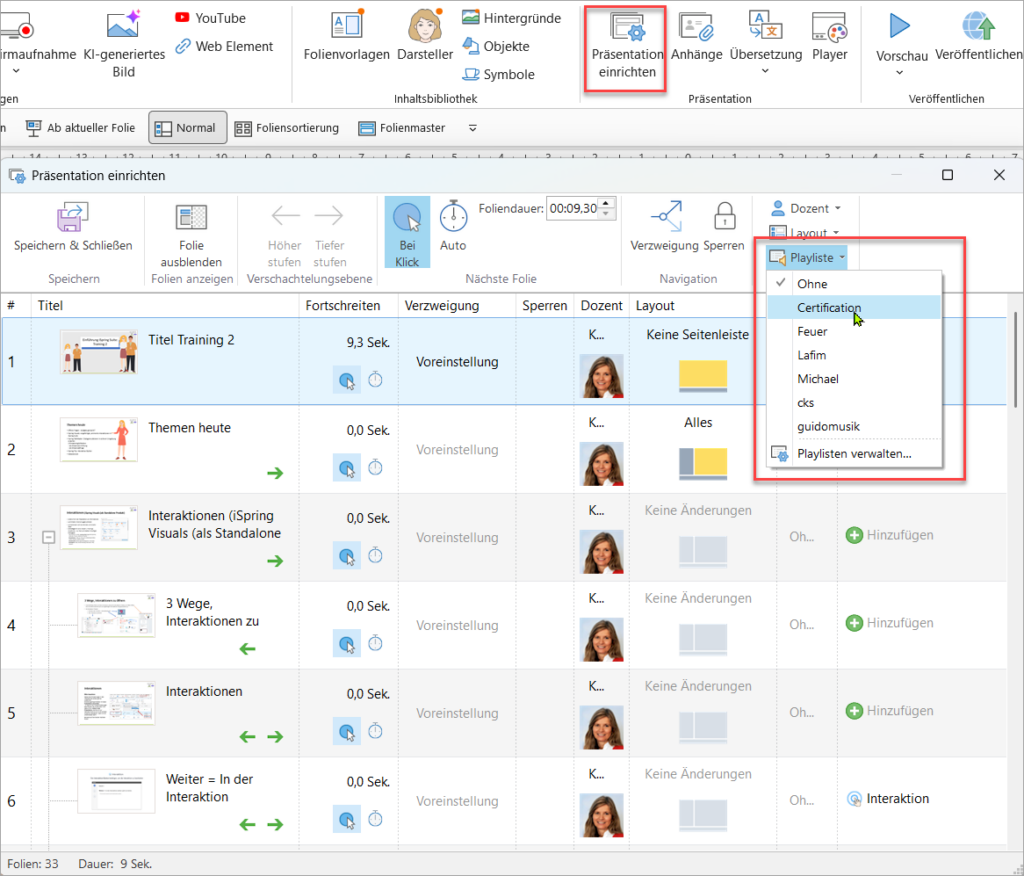
- Wechseln Sie in den Reiter „Präsentation einricthen“
- Öffnen Sie den Menüpunkt „Playlist“
- Fügen Sie Musik hinzu, die im Hintergrund abgespielt werden soll
Die Hintergrundmusik läuft dabei unabhängig vom Folienaudio und sorgt für eine bessere Atmosphäre.
Mehr zur Playliste finden Sie hier: Playliste! Den Browser können Sie auf Deutsch umstellen.
🔁 Audio und Musik gleichzeitig abspielen
Wenn Sie sowohl eine Audiodatei als auch Hintergrundmusik eingerichtet haben, werden diese automatisch parallel abgespielt, sobald:
- beide Audiospuren aktiviert sind
- keine gegenseitige Stummschaltung erfolgt
- die Wiedergabe korrekt konfiguriert ist
💡 Tipp: Achten Sie darauf, die Lautstärke beider Spuren optimal abzustimmen, damit die Sprache klar verständlich bleibt und die Musik nicht überlagert.
Haben Sie weitere Fragen?
Wünschen Sie eine iSpring Demo oder eine Beratung?
Oder wollen iSpring Suite testen?
Kommen Sie auf uns zu: team@lernlink.de – Wir sind immer für Sie da!
