





Tonspur in iSpring Suite einfügen – Schritt-für-Schritt-Anleitung
Kann ich für eine Folie eine Tonspur über „Vertonung“ einfügen?
Ja – Sie können für jede Folie in iSpring Suite eine Tonspur einfügen. Bitte beachten Sie jedoch: Pro Folie ist nur eine Tonspur möglich. Das gleichzeitige Einbinden mehrerer Audiospuren auf einer einzelnen Folie wird von iSpring Suite nicht unterstützt. Mehr dazu erfahren Sie in unserem Artikel Mehrere Tonspuren in iSpring Suite – geht das?
Wenn Sie eine Tonspur zu einer Folie hinzufügen möchten, gehen Sie wie folgt vor:
Schritt 1: Folie auswählen
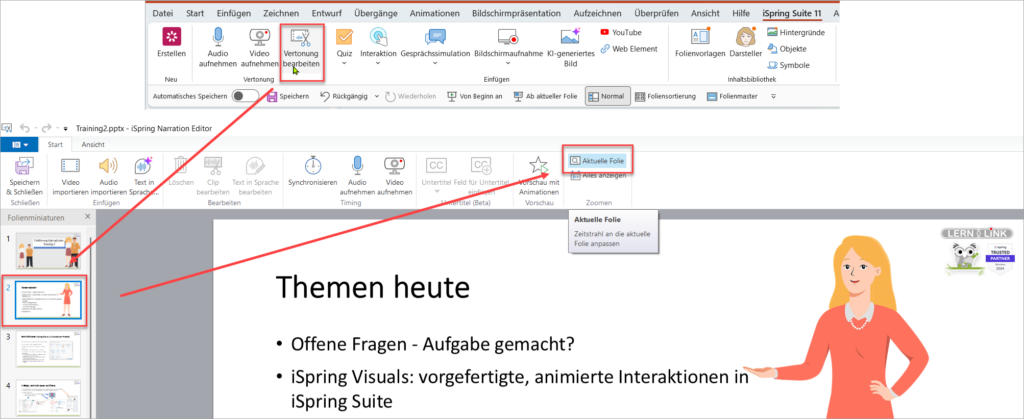
Öffnen Sie zuerst im iSpring Suite Reiter den Bereich Vertonung bearbeiten. In dem Editor wählen Sie nun die Folie aus, die die Tonspur erhalten soll.
Schritt 2: Audio importieren
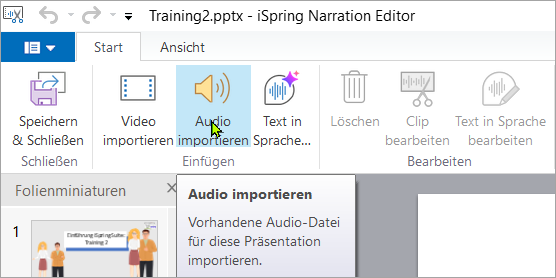
Klicken Sie auf „Audio importieren“. Wenn Sie wollen können Sie auch mit Text in Sprache… (Text to Speech…) eine Audiodatei erstellen und dann einfügen (Anleitung)
Optional Schritt 3: Cursorposition in der Vertonung festlegen
Öffnen Sie den Bereich Vertonung (Tonspur). Setzen Sie den Cursor (die blaue Markierungsstange) an die Stelle in der Zeitleiste an der die Tonspur beginnen soll.
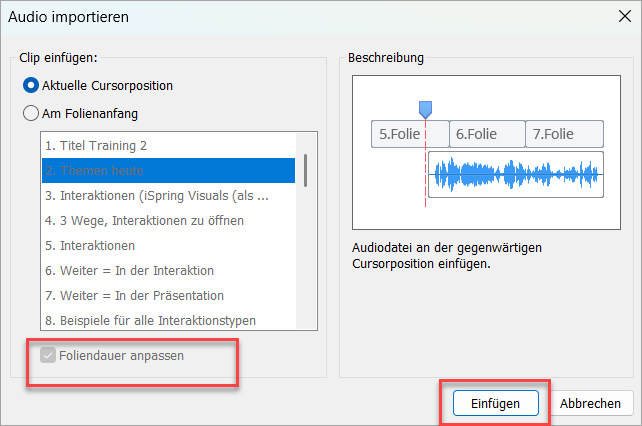
Wenn nötig, verlängern Sie die Laufzeit der Folie, indem Sie die nachfolgende Folie in der Zeitleiste nach rechts verschieben bzw., wenn Sie das Audio importieren lassen Sie den Haken bei Foliendauer anpassen.
Schritt 4: Audiodatei einfügen
Navigieren Sie im Dialogfenster zu Ihrer Audiodatei auf dem Rechner. Wählen Sie im Fenster „Audio importieren“ wo Sie den Clip einfügen wollen: Aktuelle Cursorposition (Siehe Schritt 3) oder Am Folienanfang. Standardmäßig ist der Haken gesetzt bei Foliendauer anpassen.
Schritt 5: Speichern nicht vergessen
Bevor Sie den Bereich „Vertonung“ verlassen, klicken Sie unbedingt auf „Speichern & Schließen“ – andernfalls gehen Ihre Änderungen verloren.
Tipp: Pro Folie eine Tonspur – siehe auch: Mehrere Tonspuren in iSpring Suite – geht das? | lern.link
Haben Sie weitere Fragen?
Wünschen Sie eine iSpring Demo oder eine Beratung?
Oder wollen iSpring Suite testen?
Kommen Sie auf uns zu: team@lernlink.de – Wir sind immer für Sie da!
