




Sie wollen ein ansprechendes Voiceover für Ihren Kurs oder ein Video-Tutorial aufnehmen? Oder einfach Ihren Kurs barrierefreier gestalten? Dann brauchen Sie kein externes Tool mehr, sondern können sofort innerhalb von iSpring Suite loslegen.
Wie Sie Text-to-Speech erstellen:
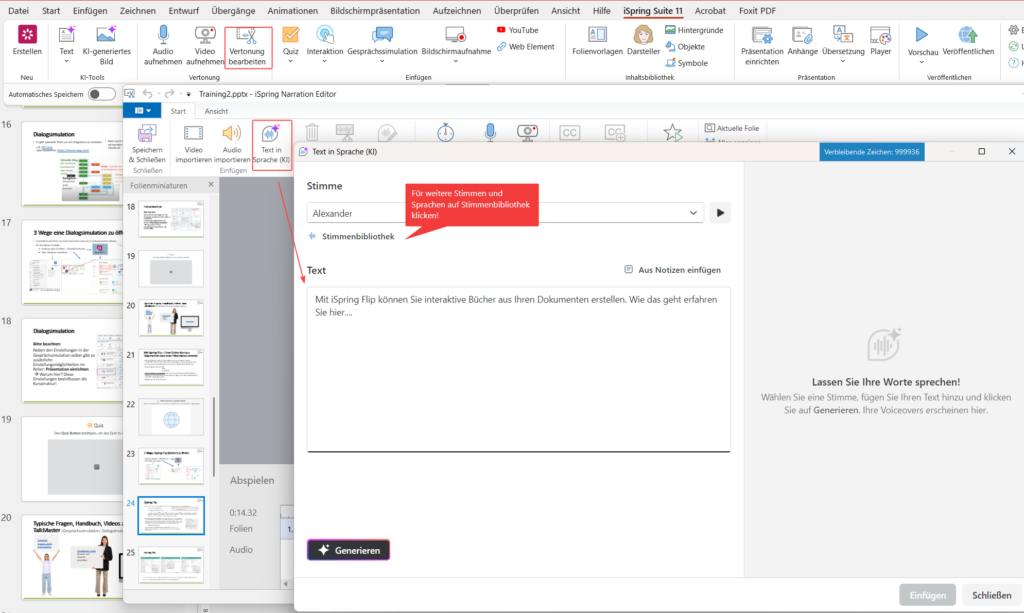
- Starten Sie iSpring Suite. Sie können Text-to-Speech innerhalb des Reiters Vertonung bearbeiten erstellen. Oder auch für jedes einzelne Produkt wie im Quiz, Interaktion, Gesprächsimulation oder in der Bildschirmaufnahme.
- Nachdem Sie in iSpring Suite auf den Reiter Vertonung bearbeiten geklickt haben, hat sich ein neues Fenster geöffnet. Hier klicken Sie auf den Button: Text in Sprache (KI).
- Unter Stimme: Finden Sie die kürzlich verwendeten Stimmen. Wollen Sie eine andere Stimme oder Sprache – klicken Sie auf Stimmenbibliothek.
- Geben Sie Ihren Text ein, der gesprochen werden soll. Haben Sie diesen Text schon vorab in den PowerPoint-Notizen eingegeben, können Sie auf den Button Aus Notizen einfügen klicken.
- Geben Sie den Text ein, den Sie in Sprache umwandeln möchten. Der Text kann bis zu 4.000 Zeichen lang sein. Klicken Sie auf Text aus Notizen, werden die Foliennotizen aus PowerPoint eingefügt.
- Mit Klick auf Generieren wird der Text, der die Tonaufnahme erstellt. Sie können sich diese anhören und mit Klick auf Einfügen Ihrer Folie zufügen. Dabei können Sie entscheiden ob am Folienanfang oder an der Stelle Ihrer Cursorposition.
HINWEISE:
- Mit iSpring Suite stehen Ihnen 66 Sprachen zur Auswahl.
- Die Sprachbibliothek umfasst 10.000 unterschiedliche Stimmen.
- Standardmäßig zeigt die Sprachbibliothek die Stimmen von ElevenLabs an! Wollen Sie die älteren Google Stimmen, wäheln bei Model: Google Chrip 3.
- Die Text-to-Speech Funktion können Sie mit dem Jahresabonnement iSpring AI nutzen, dabei erhalten Sie alle 30 Tage 200.000 Zeichen (benötigen Sie mehr Zeichen, kommen Sie bitte auf uns zu: team@lernlink.de)
- Mit ElevenLabs Stimmen können Sie bis auf 5.000 Zeichen auf einmal generieren.
- Ältere Google TTS Stimmen unterstützen bis zu 4.000 Zeichen pro Generation und haben eine Limit von 1.000.000 Zeichen für alle 30 Tage.
- Mit dem Jahresabonnement iSpring Suite Basic stehen Ihnen 10.000 Zeichen alle 30 Tage zur Verfügung.
Sie haben eine Problem mit Text-to-Speech?
Mögliche Lösung – HIER
Als iSpring Platinum Partner unterstützen wir Sie bei Lizenzierung, Schulung und Umsetzung.
Haben Sie weitere Fragen?
Wünschen Sie eine iSpring Demo oder eine Beratung?
Oder wollen iSpring Suite testen?
Kommen Sie auf uns zu: team@lernlink.de – Wir sind immer für Sie da!
Verschlagwortet mit FAQ, iSpring Suite, iSpring Suite AI, iSpring Suite Basic, Spring Suite Max, Text-in-Sprache, Text-to-Speech