






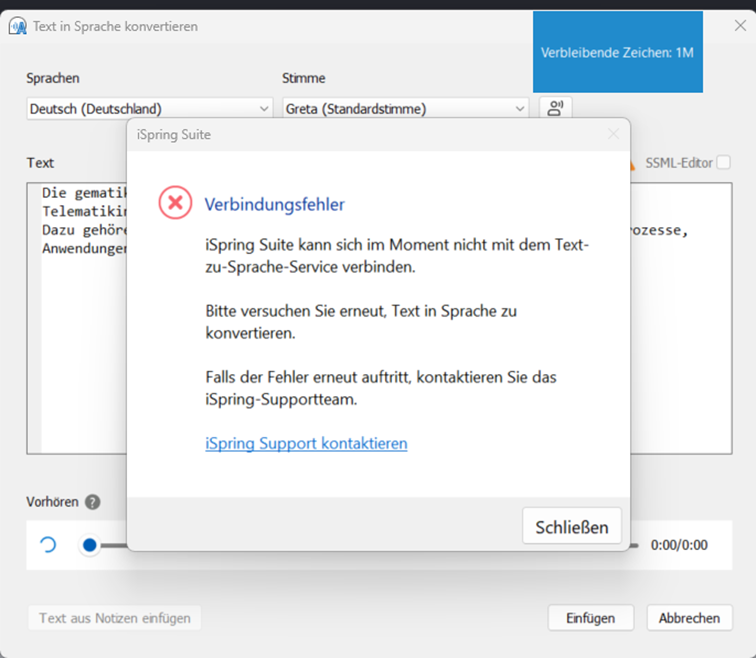
Sie arbeiten mit iSpring Suite – egal ob Test- oder Kaufversion – und erhalten plötzlich eine Fehlermeldung, wenn Sie die Text-to-Speech-Funktion (TTS) verwenden möchten?
Die Sprachausgabe lässt sich nicht starten oder bricht ab, obwohl alles korrekt eingerichtet scheint?
Tritt dieses Problem auf, hat das in der Regel eine von zwei Ursachen: ein Problem mit der KI-Anbindung über iSpring Cloud oder versteckte Sonderzeichen im eingefügten Text. In beiden Fällen lässt sich das Problem mit wenigen Schritten lösen.
Schritt 1 – Prüfen Sie, ob die KI-Funktionen in iSpring Cloud verfügbar sind
Ein einfacher Test: Versuchen Sie, über iSpring Cloud ein KI-generiertes Bild auf einer Folie zu erstellen. Anleitung: HIER I
Sind die KI-Funktionen grundsätzlich verfügbar, hilft häufig ein einfacher Schritt: Melden Sie sich in iSpring Suite vollständig ab und anschließend wieder an. Damit wird die Cloud-Verbindung neu aufgebaut und Authentifizierungsfehler werden zurückgesetzt.
Schritt 2 – Versteckte Zeichen im Text entfernen
Eine häufig übersehene Ursache: Der Text, den Sie für die Sprachausgabe verwenden möchten, enthält versteckte Zeichen oder unsichtbare Formatierungen. Das passiert besonders häufig, wenn Text aus einer Webseite oder einem PDF-Dokument kopiert und direkt in iSpring eingefügt wird. Solche Zeichen sind im normalen Texteditor nicht sichtbar, blockieren jedoch die Verarbeitung durch die TTS-Engine.
„Bereinigen“ Sie Ihren Text und gehen Sie wie folgt vor:
Kopieren Sie den betroffenen Text zunächst in den Windows-Editor (Notepad). Dieser entfernt beim Einfügen automatisch alle unsichtbaren Formatierungen und Sonderzeichen. Löschen Sie alle Zeichen, die nicht zum eigentlichen Inhalt gehören – zum Beispiel ungewöhnliche Anführungszeichen, Bindestriche aus Satzzeichen-Bibliotheken oder Steuerzeichen. Fügen Sie den bereinigten Text anschließend erneut in iSpring ein und starten Sie die TTS-Funktion.
Schritt 3 – Text satzweise konvertieren
Besteht das Problem trotz bereinigtem Text weiterhin, empfehlen wir, den Text nicht als Ganzes, sondern satzweise in die TTS-Funktion einzugeben. So lässt sich gezielt eingrenzen, welcher Abschnitt die Fehlermeldung auslöst.
Problem nicht gelöst? Wir helfen weiter.
Wenn keiner der oben genannten Schritte Abhilfe schafft, liegt möglicherweise ein tieferliegendes Problem mit Ihrer iSpring-Installation oder der Cloud-Anbindung vor. Unser Support-Team hilft Ihnen schnell und unkompliziert weiter.
Schreiben Sie uns einfach eine E-Mail an: support@lern.link
Sie wollen grundsätzlich wissen, wie Text-to-Speech funktioniert?
Anleitung HIER
Als iSpring Platinum Partner unterstützen wir Sie bei Lizenzierung, Schulung und Umsetzung.
Haben Sie weitere Fragen?
Wünschen Sie eine iSpring Demo oder eine Beratung?
Oder wollen iSpring Suite testen?
Kommen Sie auf uns zu: team@lernlink.de – Wir sind immer für Sie da!
