



Der Barrierefreiheitsmodus gilt nicht nur für Folien, sondern auch für eingebundene Quizze (QuizMaker) und Interaktionen (Visuals) oder auch Dialogsimulationen (TalkMaster) . Diese werden automatisch ebenfalls barrierefrei veröffentlicht. Auch wenn Sie Quiz, Interaktion, Dialogsimulation als Standalone Produkt verwenden!
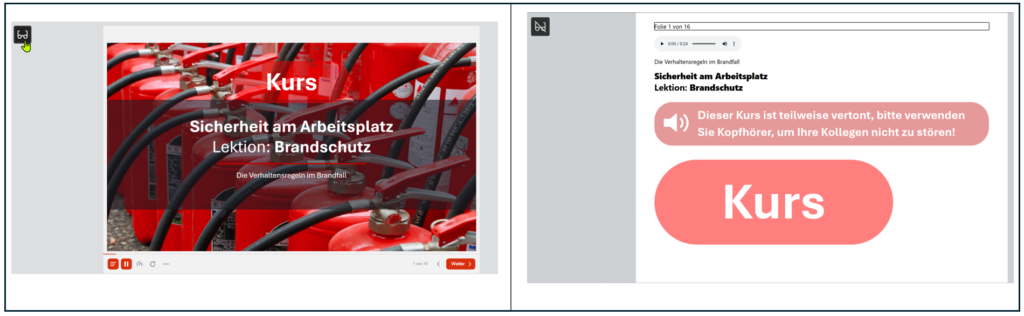
Was leistet der Barrierefreiheitsmodus?
- Gut wahrnehmbare Texte
Klare Schriften und hoher Kontrast erleichtern Menschen mit Sehbeeinträchtigung das Lesen. - Reduziertes Layout
Die Ansicht beschränkt sich auf die wesentlichen Elemente. Das sorgt für Übersicht und macht die Navigation allein per Tastatur deutlich einfacher. - Screenreader-optimierte Inhalte
Screenreader wandeln Text in Sprache um und ermöglichen es, per Tastatur zwischen Elementen zu springen, Kontrollkästchen anzuklicken oder Felder auszufüllen. Ist ein Inhalt nicht dafür optimiert, liest der Screenreader Elemente in falscher Reihenfolge vor oder kann Checkboxen nicht aktivieren. iSpring-Kurse werden von den gängigsten Screenreadern zuverlässig erkannt: JAWS, NVDA und VoiceOver.
Schritt für Schritt: Barrierefreien Kurs in iSpring Suite veröffentlichen
- Erstellen Sie einen neuen Kurs in iSpring Suite oder öffnen Sie einen bestehenden.
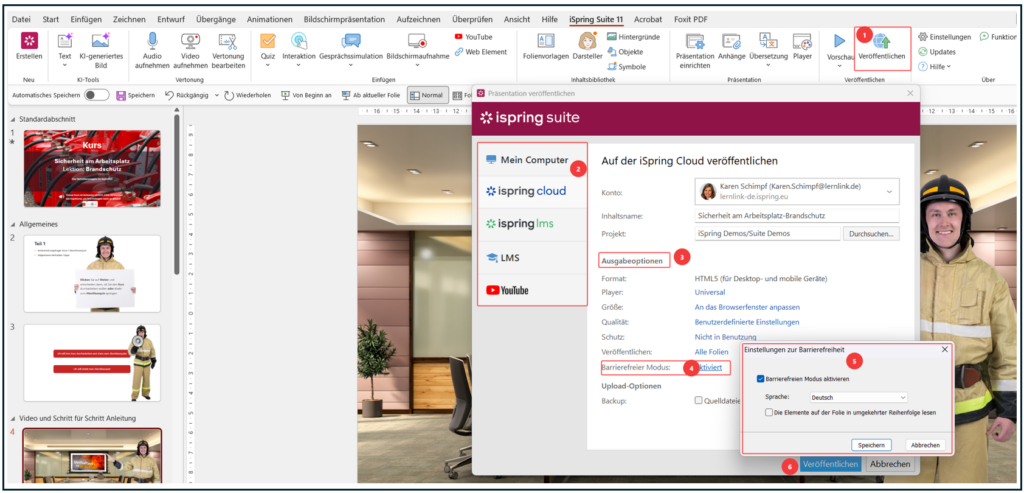
- Klicken Sie in der Symbolleiste auf Veröffentlichen (1)
- Wählen Sie das Veröffentlichungs-Ziel: Mein Computer, iSpring Cloud, iSpring LMS oder LMS (2)
- Aktivieren Sie den Barrieefreien Modus (4) in den Ausgabeoptionen (3). Wählen Sie dabei die Sprache der Vorlesefunktion (5).
- Klicken Sie auf Veröffentlichen (6).
Tipp: Stellen Sie die Sprache passend zum Kursinhalt ein. Weicht sie ab, liest der Screenreader deutsche Texte etwa mit englischer Aussprache vor.
Standardmäßig ist der Modus deaktiviert. Die Einstellung steht auch in den Standalone-Produkten wie dem QuizMaker zur Verfügung.
Worauf Sie beim Erstellen achten sollten
Der Barrierefreiheitsmodus ist die technische Grundlage. Wie zugänglich Ihr Kurs am Ende ist, hängt aber auch von der Gestaltung ab:
- Text statt Bild: Vermitteln Sie wichtige Informationen über Text. Wo Bilder nötig sind, hinterlegen Sie einen Alternativtext.
- Unsichtbare Elemente: Formen oder Bilder ohne Text, Alt-Text oder Link werden im Barrierefreiheitsmodus nicht angezeigt. Soll ein Element sichtbar sein, ergänzen Sie eines davon.
- Videos mitdenken: Manche Lernende hören ein Video nur. Wichtige visuelle Inhalte sollten daher auch gesprochen oder als Text vorliegen.
- Audio- und Videokommentare: In iSpring aufgezeichnete Narrationen sowie in PowerPoint eingefügte Audios und Videos bleiben im Barrierefreiheitsmodus nutzbar. Für Videokommentare wählen Sie den Universal- oder Video Lecture-Player (im Universal-Player den Videobereich in der Seitenleiste aktivieren).
- Player-Inhalte: Neben dem Folientext können Gliederung, Ressourcen, Notizen und Referenteninfos angezeigt werden – aktivierbar in den Player-Einstellungen.
- Nur Desktop: Der Barrierefreiheitsmodus ist derzeit auf Desktop-PCs und Laptops verfügbar, nicht auf mobilen Geräten.
Lesereihenfolge richtig festlegen
Screenreader lesen Folienelemente in einer festen Reihenfolge vor. Diese sollten Sie bewusst steuern. Mit Microsoft 365 geht das über die Lesereihenfolge:
- Öffnen Sie in PowerPoint Überprüfen › Barrierefreiheit überprüfen › Bereich „Lesereihenfolge“.
- Ziehen Sie die Elemente in die gewünschte Reihenfolge oder verschieben Sie sie mit den Pfeilen.
- Entfernen Sie den Haken bei unwichtigen Elementen, um sie als dekorativ zu markieren.
Hinweis für ältere Kurse: Wurde ein Kurs mit iSpring Suite bis Version 11.8 erstellt und nach einem Update neu veröffentlicht, erscheinen die Elemente im Barrierefreiheitsmodus in umgekehrter Reihenfolge. Die Lösung: In den Veröffentlichungseinstellungen unter Barrierefreiheitseinstellungen die Option Elemente auf der Folie in umgekehrter Reihenfolge lesen aktivieren und neu veröffentlichen.
Nachweis für Ausschreibungen und Audits
Für Ausschreibungen, interne Audits oder die Dokumentation Ihrer Barrierefreiheitsmaßnahmen stellt iSpring einen Accessibility Conformance Report (ACR) als PDF bereit. Er zeigt detailliert, welche Kriterien die Software erfüllt.
Haben Sie weitere Fragen?
Wünschen Sie eine iSpring Demo oder eine Beratung?
Oder wollen iSpring Suite testen?
Kommen Sie auf uns zu: team@lernlink.de – Wir sind immer für Sie da!