




Sie haben eine Präsentation sorgfältig gestaltet, aber nach dem Öffnen auf einem anderen Rechner oder nach dem Veröffentlichen sieht die Schrift plötzlich anders aus oder wirkt unscharf? Dann wurde die verwendete Schriftart sehr wahrscheinlich nicht in der Datei mitgespeichert. Die Lösung: Sie müssen die Schrift in PowerPoint einbetten. Wie das funktioniert, zeigen wir Ihnen in dieser Anleitung.
Warum wird die Schrift falsch oder unscharf dargestellt?
PowerPoint speichert standardmäßig nur den Namen der verwendeten Schriftart, nicht die Schrift selbst. Ist diese Schrift auf dem Zielsystem nicht installiert, ersetzt PowerPoint sie automatisch durch eine Ersatzschrift. Die Folgen:
- Die Schrift sieht anders aus als geplant
- Zeilenumbrüche und Textlängen verschieben sich
- Texte wirken unscharf oder werden fehlerhaft gerendert
- Das Layout Ihrer Folien gerät durcheinander
Besonders häufig tritt das bei individuellen Unternehmensschriften (Corporate Fonts) oder heruntergeladenen Schriftarten auf. Auch beim Konvertieren einer Präsentation mit Autorentools wie iSpring Suite ist eine eingebettete Schrift wichtig, damit Texte im veröffentlichten Kurs korrekt dargestellt werden.
Schritt-für-Schritt: Schrift in PowerPoint einbetten
Schritt 1: Optionen öffnen
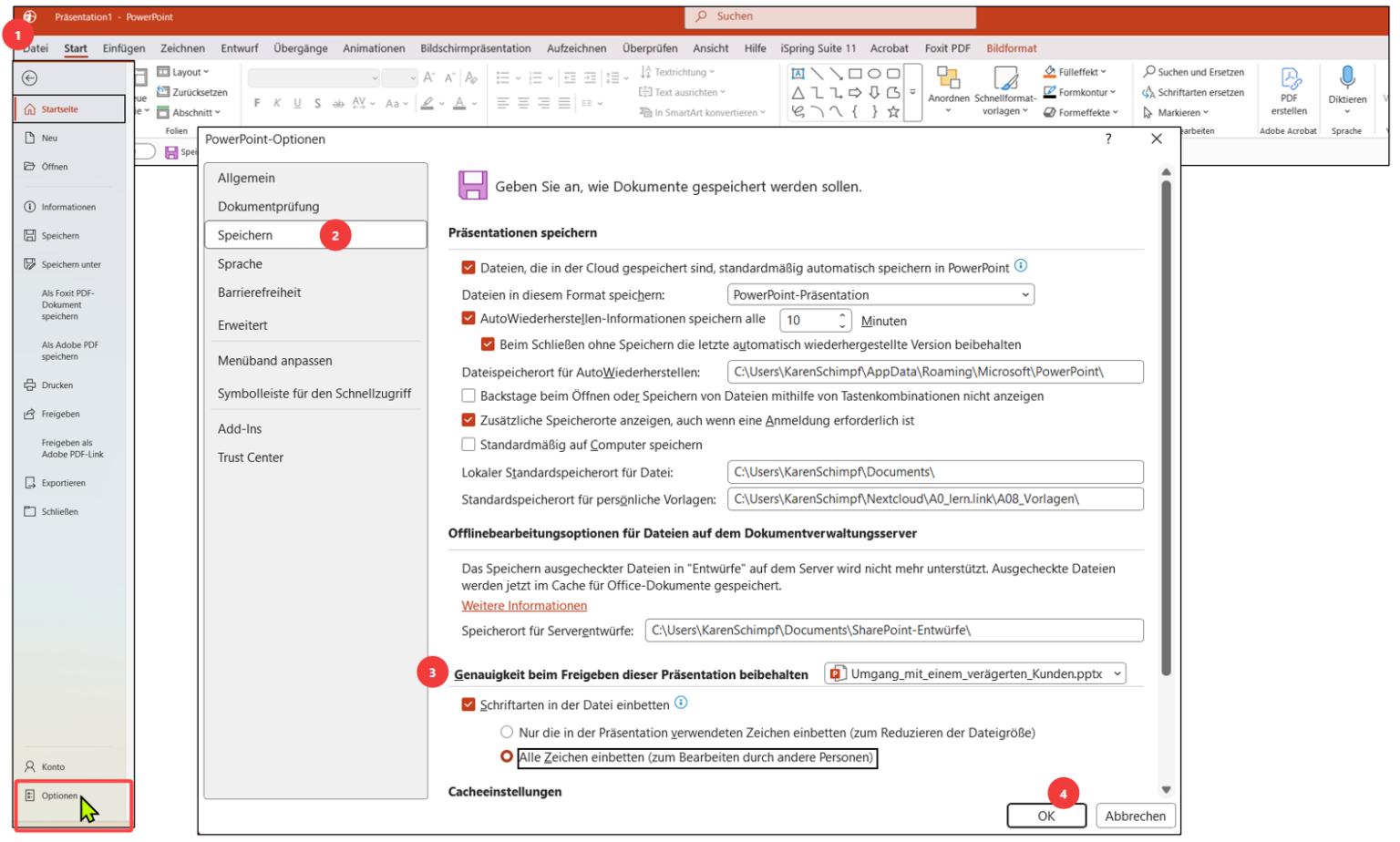
Klicken Sie in PowerPoint ganz links auf Datei und anschließend im Menü ganz unten auf Optionen.
Schritt 2: Bereich „Speichern“ auswählen
In den PowerPoint-Optionen klicken Sie in der linken Navigation auf Speichern.
Schritt 3: Schriftarten einbetten
Scrollen Sie zum Bereich Genauigkeit beim Freigeben dieser Präsentation beibehalten“ und setzen Sie einen Haken bei Schriftarten in der Datei einbetten. Nur in der Präsentation verwendete Zeichen einbetten: Hält die Dateigröße klein. Ideal, wenn die Präsentation nur angezeigt oder veröffentlicht, aber nicht weiter bearbeitet wird.
Alle Zeichen einbetten: Empfehlenswert, wenn andere Personen die Präsentation weiterbearbeiten sollen. Die Datei wird dadurch etwas größer.
Schritt 4: Einstellung bestätigen
Klicken Sie abschließend auf OK und speichern Sie Ihre Präsentation erneut.
💡 Tipp: Die Einstellung gilt für die aktuell geöffnete Präsentation. Wiederholen Sie den Vorgang daher für jede Datei, deren Schriften eingebettet werden sollen.
Als iSpring Platinum Partner unterstützen wir Sie bei Lizenzierung, Schulung und Umsetzung.
Haben Sie weitere Fragen?
Wünschen Sie eine iSpring Demo oder eine Beratung?
Oder wollen iSpring Suite testen?
Kommen Sie auf uns zu: team@lernlink.de – Wir sind immer für Sie da!