







Kurs veröffentlichen – was passiert dabei genau?
Wer im elephant Coursebuilder auf den grünen Button klickt, schaltet seinen Kurs für alle zugewiesenen Lernenden (wer das All-in-All Tool hat) und Links live. Das Veröffentlichen ist der entscheidende Schritt vom Entwurf zur aktiven Kursversion – und damit der Moment, ab dem Ihre Lernenden die aktuellen Inhalte wirklich sehen können und der link funktioniert.
Konkret passiert beim Veröffentlichen Folgendes: Alle Änderungen, die Sie im Editor vorgenommen haben, werden sofort aktiviert. Die aktuellste Version Ihres Kurses ist ab diesem Zeitpunkt für alle sichtbar. Ihr Entwurf wird zur offiziellen Live-Version.
Wichtig: Vorschau ≠ Live-Version
Ein häufiger Punkt, der zu Verwechslungen führt: Die Vorschau im Coursebuilder zeigt immer Ihren aktuellen Entwurf – also die noch nicht veröffentlichte Version. Lernende sehen diese Ansicht nicht, der aktive Link zeigt sie auch nicht an. Erst nach dem Klick auf Veröffentlichen bzw. Änderungen veröffentlichen wird der neue Stand freigeschaltet.
Das bedeutet: Sie können Inhalte in aller Ruhe überarbeiten und testen, ohne dass Lernende / Link eine unfertige Versionen zu Gesicht bekommen.
Der grüne Button – zwei Bezeichnungen, eine Funktion
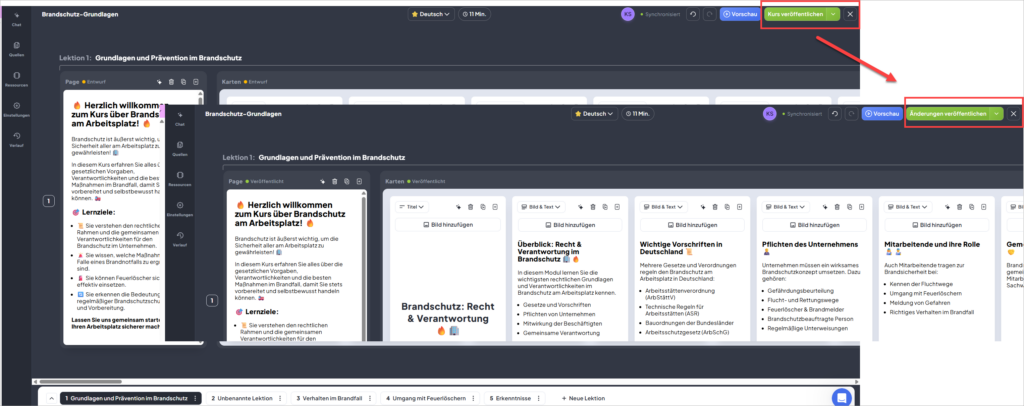
Je nachdem, ob Sie einen Kurs zum ersten Mal oder nach einer Überarbeitung freischalten, zeigt der grüne Button im elephant Coursebuilder unterschiedliche Beschriftungen:
- Kurs veröffentlichen – erscheint, wenn Sie einen neuen Kurs zum ersten Mal live schalten
- Änderungen veröffentlichen – erscheint bei allen nachträglichen Updates an einem bereits veröffentlichten Kurs
Die Funktion ist identisch: Ihre Lernenden sehen ab sofort die neueste Version.
Fazit: Veröffentlichen im elephant Coursebuilder
Das Veröffentlichen ist im elephant Coursebuilder der finale Schritt Ihrer Kurserstellung. Solange Sie nicht auf den grünen Button klicken, arbeiten Sie sicher in Ihrem Entwurf – ohne Risiko, unfertige Inhalte zu teilen. Erst das Veröffentlichen macht Ihren Kurs für Lernende zugänglich.
Haben Sie weitere Fragen?
Wünschen Sie eine elephant Demo oder Beratung?
Oder wollen elephant testen?
Kommen Sie auf uns zu: team@lernlink.de – Wir sind immer für Sie da!
