









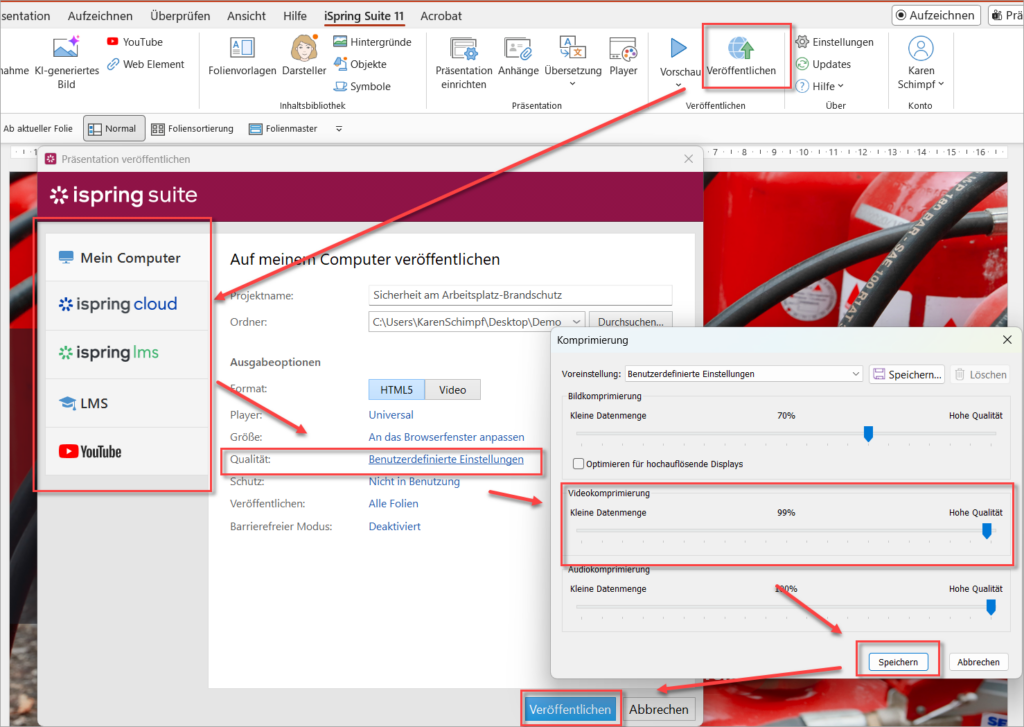
Stellen Sie beim Veröffentlichen des Kurses die Qualität auf „Hohe Qualität“ um. Dies behebt das Problem in vielen Fällen bereits ohne weitere Anpassungen.
- Klicken Sie auf Veröffentlichen
- In den Ausgabeoptionen auf Qualität
- Bei Videokomprimierung wählen Sie Hohe Qualität (100% oder zumindest über 70%) und dann auf Speichern
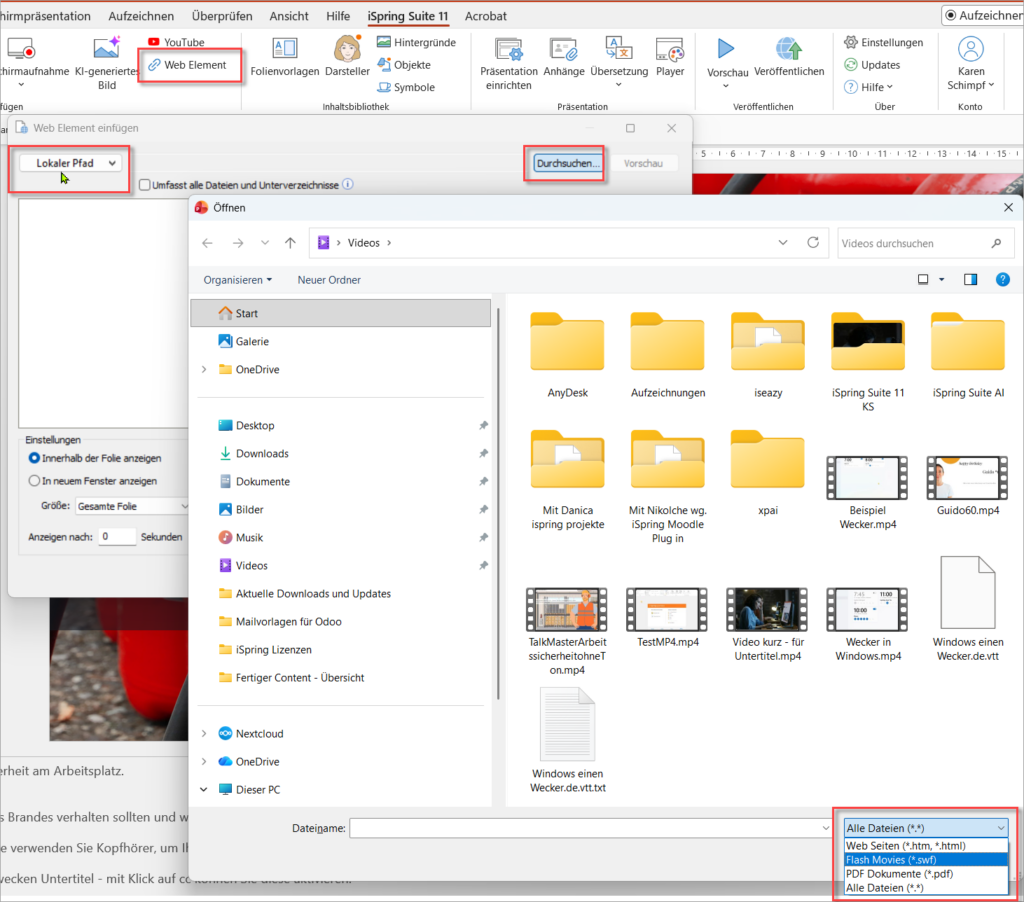
Alternativ kann das Video über den „Lokaler Pfad“-Weg als Web-Element eingebunden werden. Gehen Sie dazu wie folgt vor:
- Öffnen Sie Ihre Präsentation und entfernen Sie das eingebettete Video.
- Wechseln Sie zum Tab iSpring Suite und klicken Sie auf Web Element.
- Wählen Sie Lokaler Pfad dann Durchsuchen und ändern Sie das Dateiformat auf Alle Dateien.
- Wählen Sie Ihr Video aus, schließen Sie alle angezeigten Fenster mit „Cancel“ und bestätigen Sie mit OK.
Die häufigste Ursache für unscharfe Aufnahmen ist eine Größenabweichung zwischen der Bildschirmaufnahme und der PowerPoint-Folie. Wenn beide Größen identisch sind, werden Bilder und Texte scharf dargestellt.
💡 Empfehlung: Erstellen Sie Ihre Bildschirmaufnahme in Full HD (1920 × 1080 px) und passen Sie die Foliengröße in PowerPoint entsprechend an.
- Erstellen Sie Ihre Bildschirmaufnahme in der Auflösung 1920 × 1080 px (Full HD).
- Wechseln Sie in PowerPoint zum Reiter Entwurf und öffnen Sie die Foliengrößen-Einstellungen.
- Geben Sie als Breite 1920 px und als Höhe 1080 px ein. Die Angabe „px“ ist wichtig – PowerPoint rechnet den Wert automatisch um.
- Bestätigen Sie die Rückfrage von PowerPoint zum passenden Skalieren.
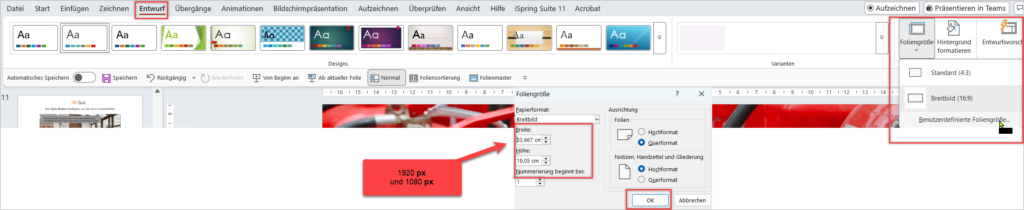
Aufnahme und Folie haben nun dieselbe Größe – Bilder und Texte sollten nun scharf erscheinen.
Haben Sie weitere Fragen?
Wünschen Sie eine iSpring Demo oder Beratung?
Oder wollen iSpring Suite testen?
Kommen Sie auf uns zu: team@lernlink.de – Wir sind immer für Sie da!
