








Ich erstelle eine Drag and Drop Frage im Online Tool von iSpring Suite. Das Element (Bild) in der Frage, das ich an eine Stelle ziehen soll ist immer zu groß.
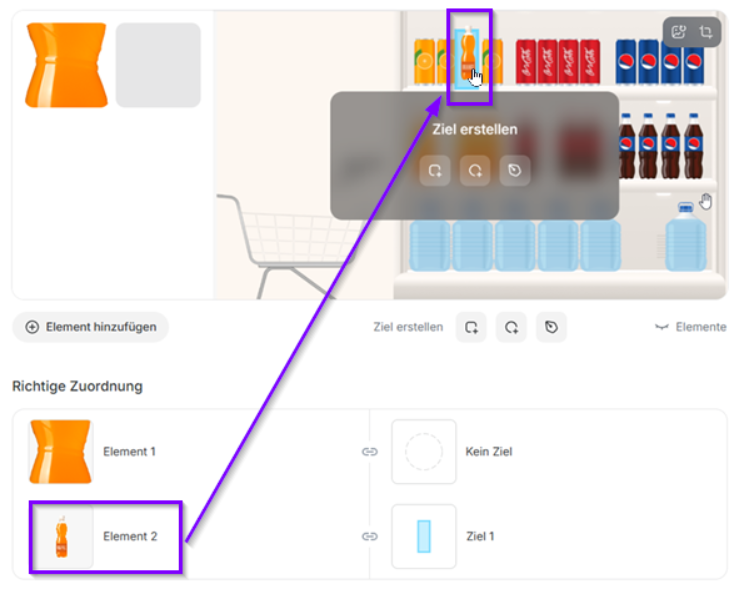
Ich versuche im Online Quiz ein eDrag and Drop Frage zu erstellen. Dabei füge ich ein Bild ein, das gezogen werden so, aber es ist immer zu groß, auch wenn ich die Pixel reduziere, wie man auf diesem Bild sieht:
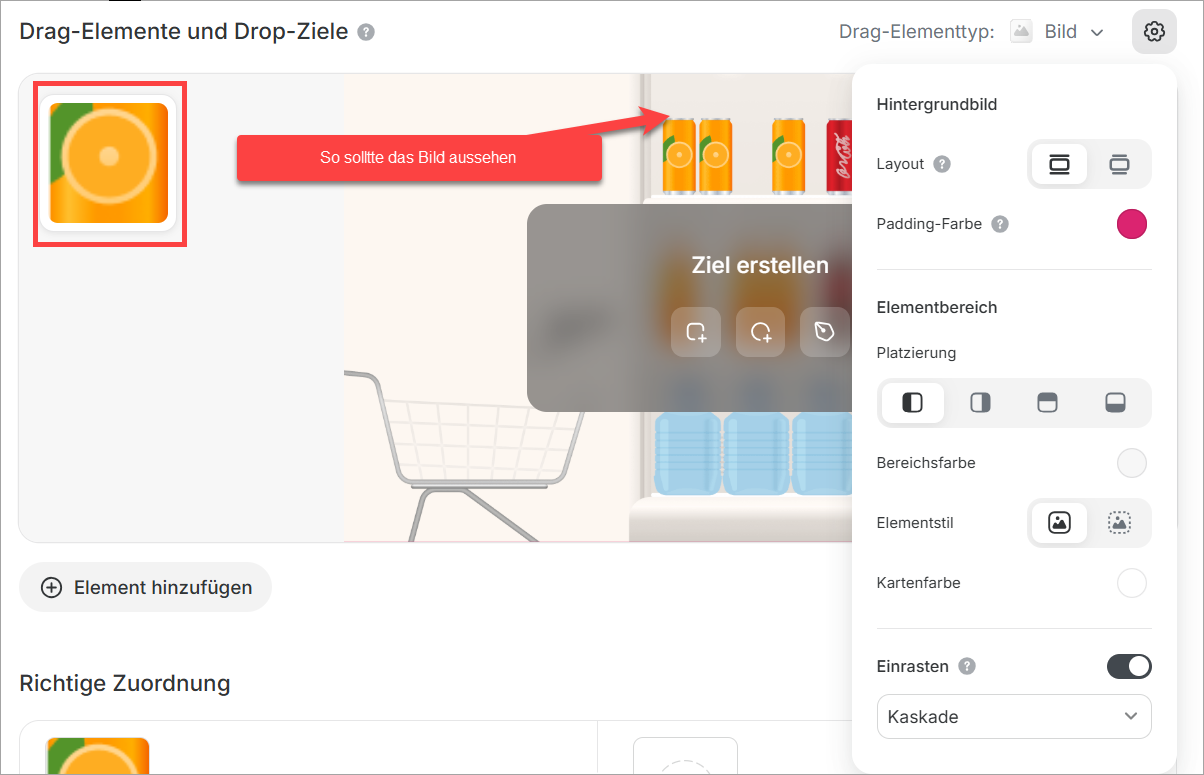
Es gibt noch keine Option, die ermöglicht, Bildergröße bei der Drag&Drop Frage im Online-Quiz in iSpring LMS oder in iSpring Cloud AI zu ändern.
Aber, die Lösung ist die folgende: Es gibt Objekte, die einen breiteren Hintergrund brauchen, um richtig dargestellt zu werden.
So schaut die ursprüngliche .png Datei aus, ohne beitem Hintergrund:
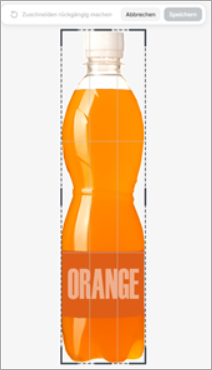
Deutlich zu sehen, der Hintergrund (mit dem schwarzen Rahmen) bedeckt nur die Flasche. Um einen breiteren, transparenten Hintergrund zu erhalten, gibt es diesen Workaround:
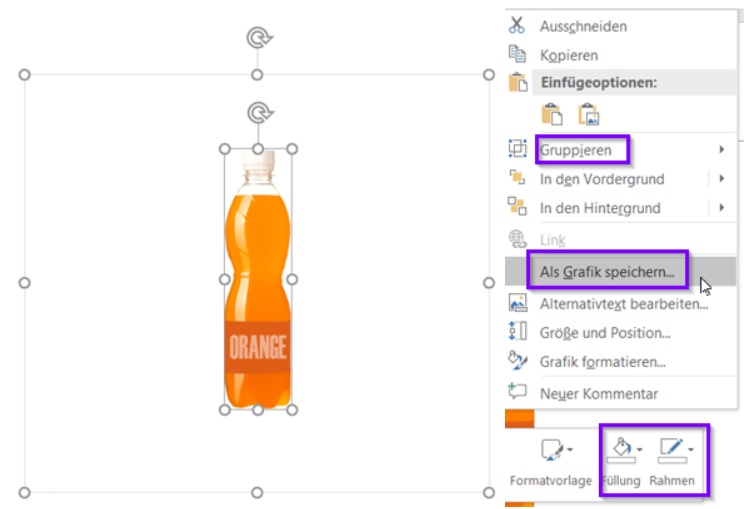
1. Fügen Sie die .png Datei auf die Folie in PowerPoint.
2. Fügen Sie eine Form auf dieselbe Folie ein, sie soll keine Füllung und keine Kontur haben, die .png Datei soll in der Mitte dieser Form sein.
3. Gruppieren Sie das Bild und die Form.
4. Speichern Sie beide als Grafik.
So sollte das aussehen:
Das neu abgespeicherte Bild wird nun als Element eingefügt und wird nun korrekt dargestellt.
Wichtig dabei, Nur Bilder-Elementstil auswählen!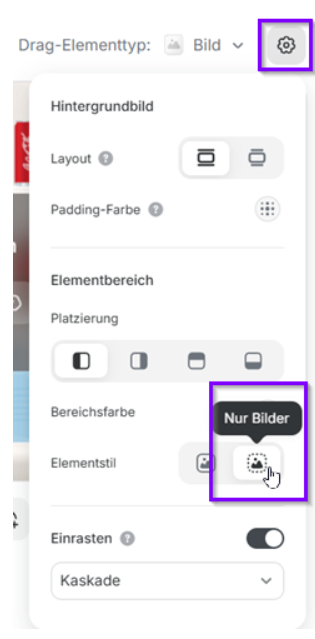 Ausführliche Anleitung wie man eine Drag&Drop Frage erstellt: HIER
Haben Sie weitere Fragen?
Wünschen Sie eine iSpring Demo oder Beratung?
Oder wollen iSpring Suite testen?
Kommen Sie auf uns zu: team@lernlink.de – Wir sind immer für Sie da
