





iSpring QuizMaker: Quizergebnisse auswerten – ganz ohne LMS
Wer ein Quiz mit dem iSpring QuizMaker erstellt, fragt sich früher oder später: Wie erfahre ich eigentlich, wer das Quiz gemacht hat – und wie gut? Wer ein LMS wie Moodle einsetzt, bekommt diese Daten automatisch ins Reporting. Aber was, wenn kein LMS im Einsatz ist?
Die gute Nachricht: Sie können Quizergebnisse auch ohne LMS auswerten. iSpring QuizMaker bietet dafür eine eingebaute Lösung – über zwei einfache Einstellungen direkt im Tool.
Die Grundidee: Wer hat teilgenommen – und mit welchem Ergebnis?
Ohne LMS fehlen dem Quiz zwei Dinge, die ein LMS automatisch liefert:
- Wer hat das Quiz ausgefüllt? (Name, E-Mail-Adresse oder andere Identifikationsmerkmale)
- Was war das Ergebnis? (Punktzahl, bestanden/nicht bestanden, Antwortdetails)
Beide Lücken lassen sich in iSpring QuizMaker direkt schließen – Schritt für Schritt.
Schritt 1: Benutzerdaten abfragen mit dem Benutzerinformationen Formular
Bevor Teilnehmende das Quiz starten, können Sie im iSpring QuizMaker ein Abfrageformular einblenden. Dort tragen sie ihre Daten ein – standardmäßig Name und E-Mail-Adresse.
So richten Sie das Benutzerinformationen Abfrageformular ein:
- Öffnen Sie Ihr Quiz in iSpring QuizMaker.
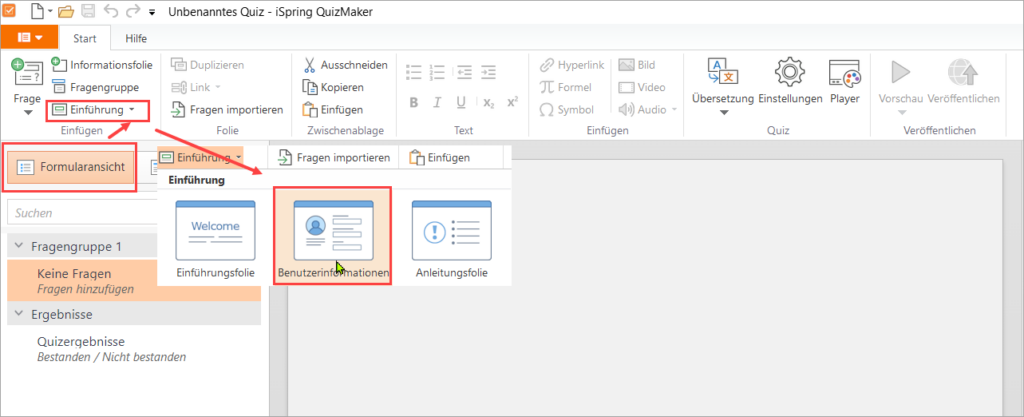
- Klicken Sie in der Formularansicht in der Toolbar auf Einführung → Benutzerinformationen
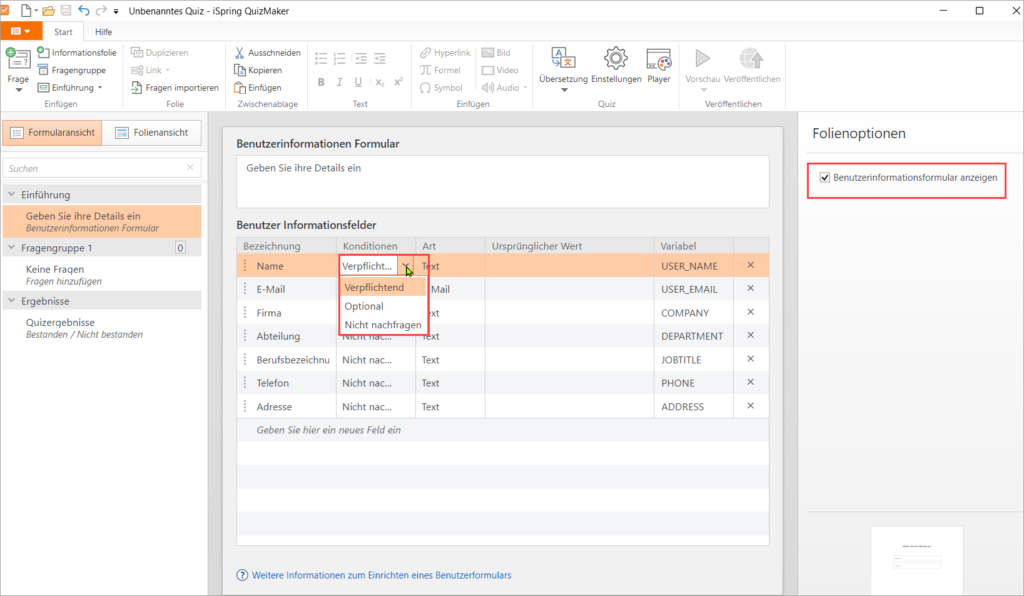
- Im Bereich Benutzer Informationsfelder sind standardmäßig die Felder Name und Email als Verpflichtend voreingestellt. Sie können das ändern, wenn gewünscht.
- Sie können weitere Felder hinzufügen – z. B. Firma, Abteilung usw. Für jedes Feld legen Sie fest: Verpflichtend, Optional oder nicht nachfragen.
Die so erfassten Daten werden in Variablen gespeichert (z. B. %USER_NAME%, %USER_EMAIL%) und können sowohl im Quiz selbst als auch in der E-Mail mit den Ergebnissen verwendet werden.
Hinweis 1: Die Daten aus dem User Info Form werden nicht automatisch an ein LMS übertragen. Sie stehen ausschließlich für die E-Mail-Übermittlung und den Serverbericht zur Verfügung.
Hinweis 2: Die Folien Benutzerinformationsformular kann in den Folienoptionen rechts mit der Haken bei Benutzerinformationsformular anzeigen aktiviert oder deaktiviert werden. Sind Abfrageinformationen auf verpflichtend eingestellt, startet das Quiz nur, wenn ausgefüllt!
Schritt 2: Quizergebnisse per E-Mail oder Server verschicken
Im folgenden Schritt legen Sie im iSpring QuizMaker fest, wohin die Ergebnisse nach dem Quiz-Abschluss geschickt werden sollen. So konfigurieren Sie die Reporting-Einstellungen:
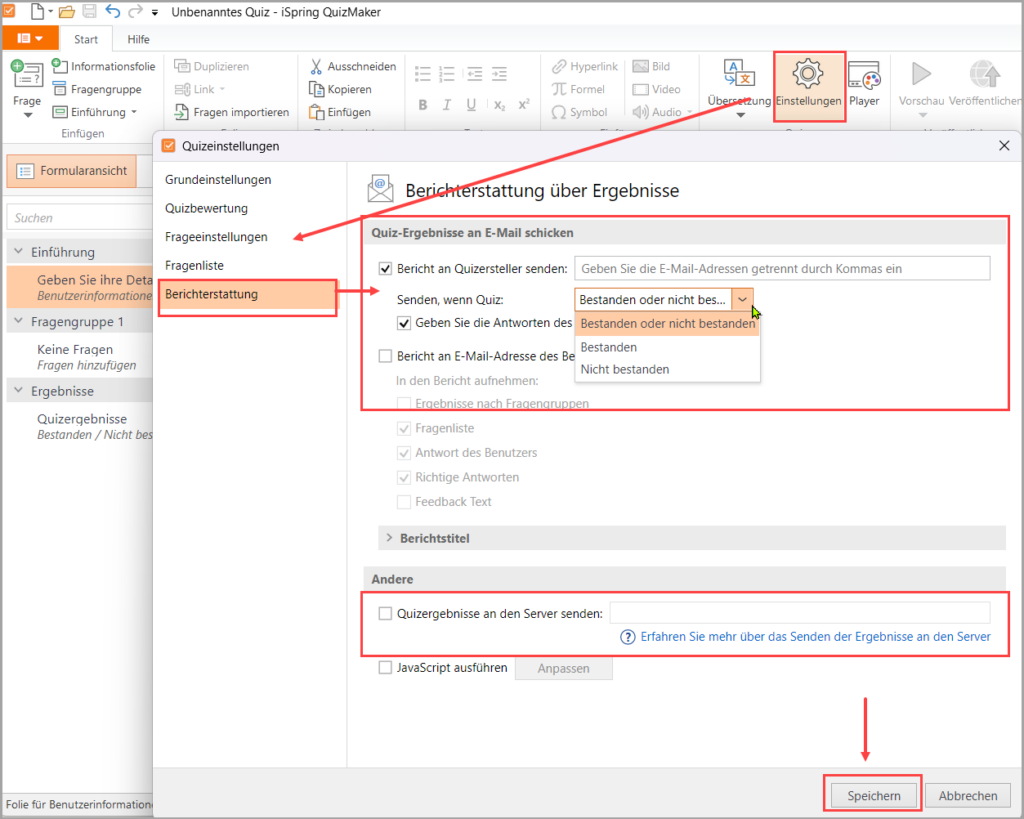
- Klicken Sie in der Toolbar vom QuizMaker auf Einstellungen.
- In den Quizeinstellungen gehen Sie zum Reiter Berichterstellung
- Aktivieren Sie die gewünschten Optionen:
- Bericht an den Quizersteller senden: Ergebnisse werden an eine oder mehrere E-Mail Adressen geschickt. Zusätzlich können Sie festlegen, wann wollen Sie die Ergebnisse (Bestanden, Nicht bestanden oder beides). Und wollen Sie sich die Antworten des Benutzers im Bericht anzeigen lassen oder nicht?
- Bericht an die E-Mail Adresse des Benutzers senden? Und was soll dann in den Bericht aufgenommen werden?
- Quizergebnisse an den Server senden – Die Ergebnisse werden per HTTP POST an Ihren eigenen Server senden.
Fazit – Kein LMS – möglich, wenn Sie keine professionelle Auswertung benötigen, bzw. nicht so viele Lernenden haben und manuell auswerten können.
iSpring QuizMaker bietet mit dem Benutzerformular und der Berichterstattungsfunktion eine vollständige Lösung für die Quizauswertung – ganz ohne LMS-Infrastruktur. Der Aufwand für die Einrichtung ist minimal, und die Ergebnisse landen zuverlässig in Ihrem Postfach oder auf Ihrem Server.
Für regelmäßiges Tracking und zentrale Auswertung empfiehlt sich langfristig ein LMS wie Moodle – aber für den schnellen, unkomplizierten Einsatz ist diese Methode absolut praxistauglich
Siehe auch: Quiz oder Kurs ohne LMS oder Cloud teilen (Wie kommt das Quiz ohne LMS oder Link zu den Lernenden?)
Als iSpring Platinum Partner unterstützen wir Sie bei Lizenzierung, Schulung und Umsetzung.
Haben Sie weitere Fragen?
Wünschen Sie eine iSpring Demo oder eine Beratung?
Oder wollen iSpring Suite testen?
Kommen Sie auf uns zu: team@lernlink.de – Wir sind immer für Sie da!
