






iSpring Quiz ohne LMS teilen – So geht’s mit ZIP & HTML5
Sie haben mit iSpring Suite einen Kurs oder ein Quiz erstellt – aber kein LMS zur Hand und dürfen iSpring Cloud nicht nutzen? Dann ist der HTML5-Export mit ZIP-Archiv die einfachste und schnellste Lösung. In diesem Artikel zeigen wir Ihnen Schritt für Schritt, wie Sie Ihr Quiz oder Ihre Präsentation trotzdem problemlos mit Ihren Lernenden teilen.
Was passiert beim Veröffentlichen in iSpring Suite?
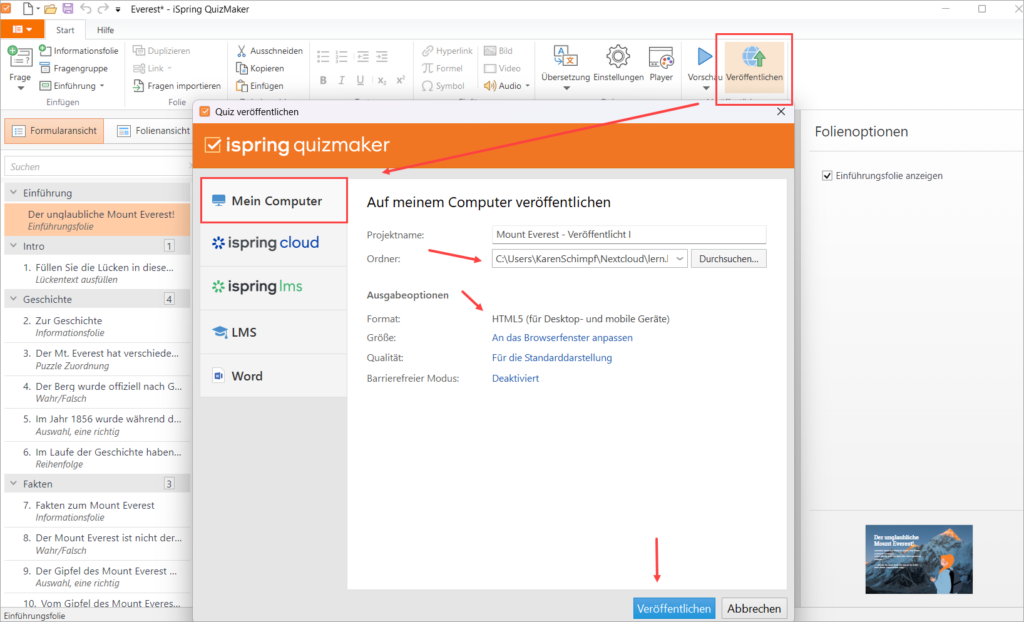
Wenn Sie in iSpring Suite oder im iSpring QuizMaker auf Veröffentlichen klicken, stehen Ihnen verschiedene Ausgabeformate zur Verfügung. Für die Weitergabe ohne LMS wählen Sie die Option Mein Computer – das erzeugt einen lokalen HTML5-Ordner, der vollständig im Browser läuft, ohne dass ein Server oder ein Lernmanagementsystem benötigt wird.
Methode 1: ZIP-Datei erstellen und manuell versenden
Schritt 1: Projekt lokal veröffentlichen
Öffnen Sie Ihr iSpring-Projekt (Präsentation oder Quiz) und klicken Sie auf Veröffentlichen. Wählen Sie als Ziel Mein Computer und vergeben Sie einen Ausgabeordner.
Schritt 2: Ausgabeordner als ZIP archivieren
Nach dem Veröffentlichen finden Sie im Ausgabeordner alle notwendigen Dateien – darunter die zentrale Datei index.html. Markieren Sie den gesamten Ordner, klicken Sie mit der rechten Maustaste und wählen Sie Senden an → ZIP-komprimierten Ordner (Windows) bzw. Komprimieren (macOS).
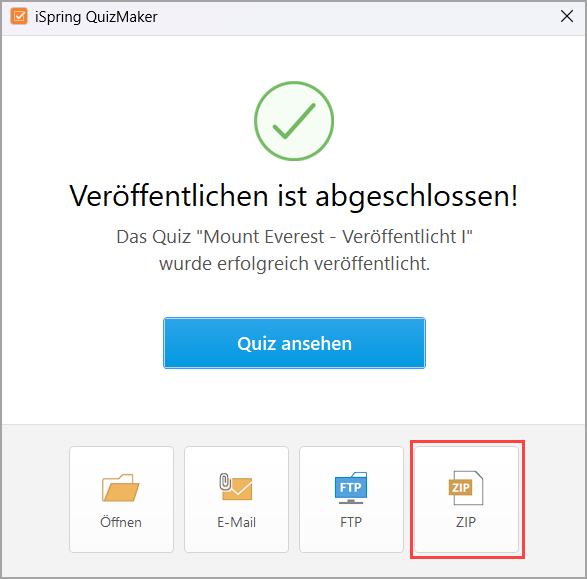
Tipp: Im Veröffentlichungsdialogfenster steht bereits eine direkte ZIP-Schaltfläche zur Verfügung. Ein Klick darauf erstellt das Archiv automatisch – ohne manuellen Zwischenschritt.
Schritt 3: ZIP-Datei versenden
Das fertige ZIP-Archiv können Sie nun:
- per E-Mail verschicken,
- über SharePoint bereitstellen,
- oder in einem beliebigen Cloud-Speicher (Nextcloud, OneDrive, Google Drive) ablegen und den Link teilen.
Schritt 4: Anleitung für Lernende
Ihre Lernenden müssen folgendes tun:
- ZIP-Datei herunterladen
- Archiv entpacken (nicht einfach öffnen – die Dateien müssen vollständig extrahiert sein)
- Die Datei index.html mit einem Browser öffnen (Chrome, Firefox oder Edge empfohlen)
Das Quiz oder der Kurs startet direkt im Browser – ohne Installation, ohne Login.
Methode 2: Direkt per E-Mail versenden (E-Mail-Schaltfläche)
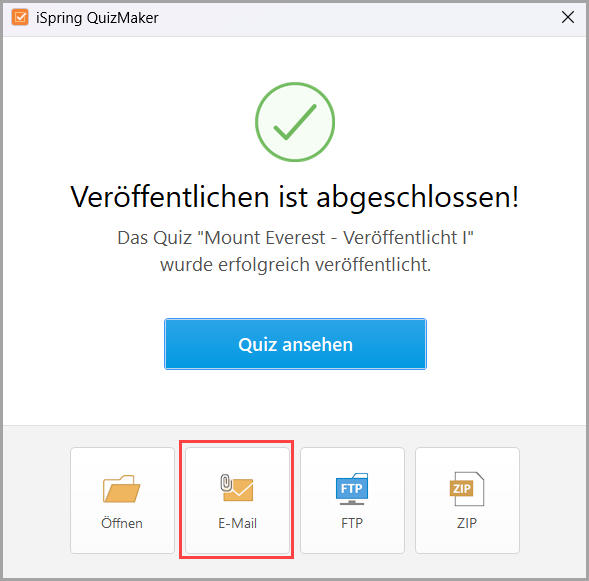
iSpring Suite bietet im Veröffentlichungsdialog auch eine E-Mail-Schaltfläche. Diese:
- erstellt automatisch ein ZIP-Archiv des veröffentlichten Projekts,
- öffnet Ihr Standard-E-Mail-Programm (z. B. Outlook oder Thunderbird),
- und fügt die ZIP-Datei direkt als Anhang ein.
So können Sie ein Quiz mit wenigen Klicks direkt aus iSpring heraus versenden – ideal für kleinere Gruppen oder Einzelfreigaben.
Methode 3: Bereitstellung über SharePoint
Wenn Ihr Unternehmen SharePoint nutzt, eignet sich die Plattform gut als Verteilungsweg:
- Laden Sie das ZIP-Archiv in eine SharePoint-Bibliothek hoch.
- Teilen Sie den Download-Link mit den Lernenden.
- Die Lernenden laden die Datei herunter, entpacken sie und öffnen index.html.
Alternativ können Sie den entpackten Ordner direkt in eine SharePoint-Dokumentenbibliothek hochladen – dann können Lernende index.html direkt von dort herunterladen, ohne selbst entpacken zu müssen.
Fazit
Kein LMS? Kein Problem. Mit dem HTML5-Export von iSpring Suite und einer einfachen ZIP-Datei können Sie Kurse und Quizze schnell und unkompliziert mit Ihren Lernenden teilen – per E-Mail, SharePoint oder Cloud-Speicher. Die Lernenden benötigen lediglich einen modernen Browser.
–> Wenn Sie Ergebnisse tracken wollen und eine überschaubare Anzahl an Lernenden haben, gehen Sie nach dieser Anleitung vor: HIER
Für regelmäßiges Tracking und zentrale Auswertung empfiehlt sich langfristig ein LMS wie Moodle – aber für den schnellen, unkomplizierten Einsatz ist diese Methode absolut praxistauglich
Als iSpring Platinum Partner unterstützen wir Sie bei Lizenzierung, Schulung und Umsetzung.
Haben Sie weitere Fragen?
Wünschen Sie eine iSpring Demo oder eine Beratung?
Oder wollen iSpring Suite testen?
Kommen Sie auf uns zu: team@lernlink.de – Wir sind immer für Sie da!
