





Tel. 08152 909090
team@lernlink.de
iSpring Training

iSpring Suite schnell und einfach lernen

Kursen für Trainer und Admins


Live Webinare


Learntec Rallye
Moodle Partner – Rallye 2026

Besuchen Sie ausgewählte Partnerstände, sammeln Sie Unterschriften und sichern Sie sich schon ab 3 Stationen Ihren Sofortpreis. Alle ausgefüllten Rallye-Karten nehmen zusätzlich an unserer Verlosung teil.

Weiterlesen »
Wir sind für Sie da
Wissen teilen
Über uns
Unsere Leistungen

iSpring: Folie sperren und Mindestverweildauer einstellen

Möchten Sie verhindern, dass Lernende einfach durch Ihre Präsentation klicken, ohne die Inhalte wirklich wahrzunehmen? iSpring Suite bietet eine elegante Möglichkeit, die Navigation zu sperren – zum Beispiel für eine bestimmte Anzahl von Sekunden oder solange, bis ein Audio vollständig abgespielt wurde. In diesem Artikel zeigen wir Ihnen Schritt für Schritt, wie Sie diese Einstellung in iSpring Suite vornehmen.

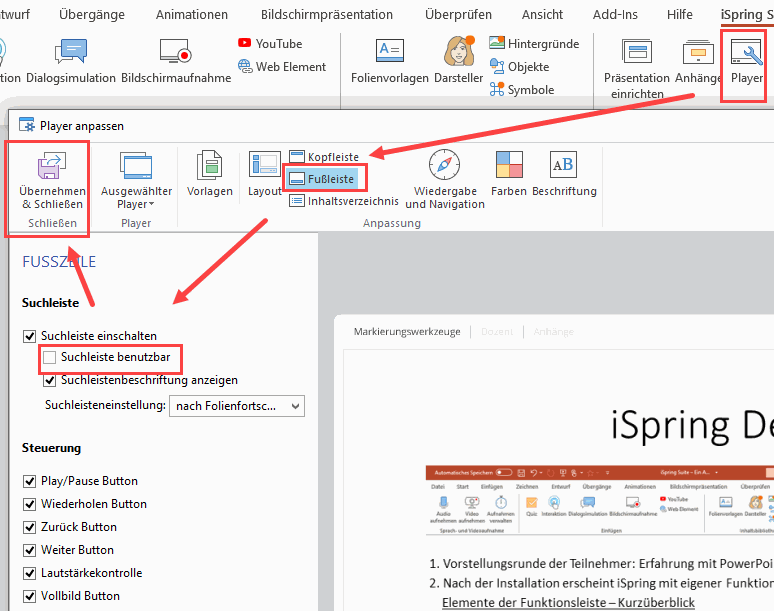
Schritt 1: Suchleiste im Player deaktivieren

Damit Lernende nicht über die Suchleiste des Players auf andere Folien springen können, deaktivieren Sie diese zunächst:

Klicken Sie im iSpring-Player auf Fußzeile. Entfernen Sie unter Suchleiste den Haken bei Suchleiste benutzbar. Bestätigen Sie mit Übernehmen und Schließen.

Dieser Schritt ist wichtig, weil die Suchleiste sonst als „Hintertür“ genutzt werden könnte, um die Navigationseinschränkung zu umgehen.


Schritt 2: Foliendauer und automatischen Übergang einstellen

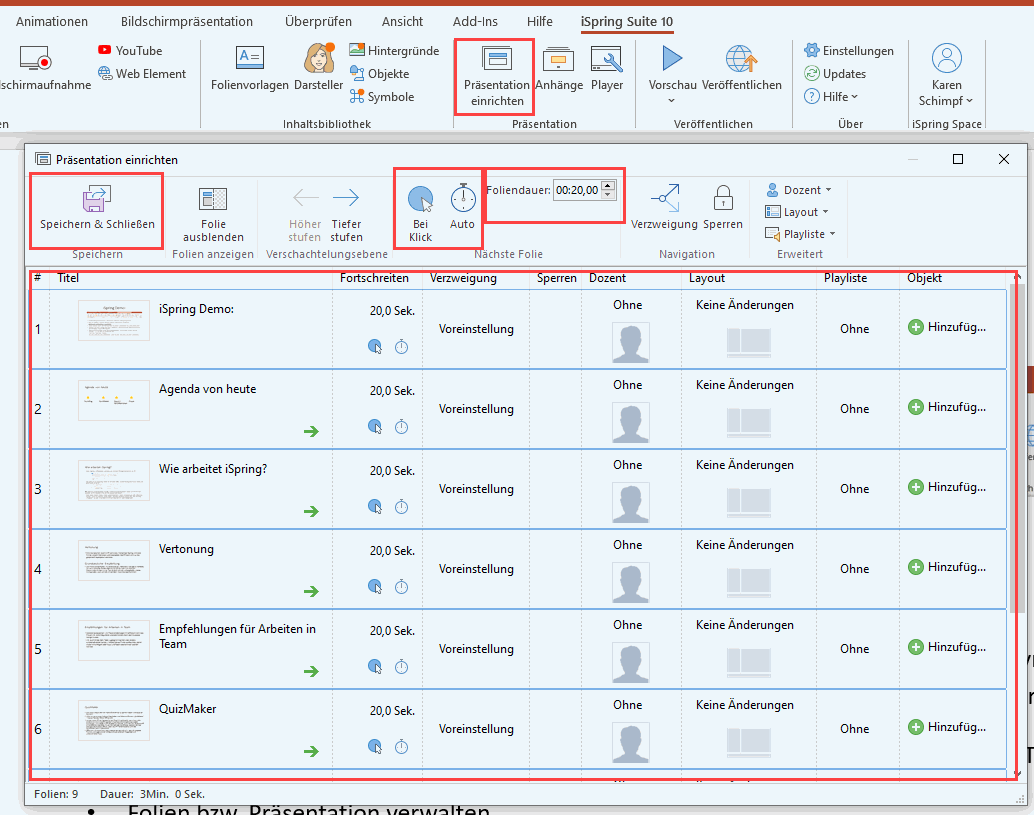
Im nächsten Schritt legen Sie fest, wie lange eine Folie mindestens angezeigt werden soll:

Gehen Sie in der iSpring-Menüleiste auf Präsentation einrichten. Markieren Sie mit Strg + A alle Folien der Präsentation – oder wählen Sie gezielt nur die Folien aus, für die Sie eine Mindestverweildauer festlegen möchten.

Stellen Sie sicher, dass der Button Bei Klick nicht aktiviert ist. Tragen Sie unter Foliendauer die gewünschte Zeitspanne ein – zum Beispiel 20 Sekunden, oder die Länge Ihres Audiokommentars.

Schließen Sie das Fenster mit Speichern und Schließen.
 

Schritt 3: Navigation im Player einschränken

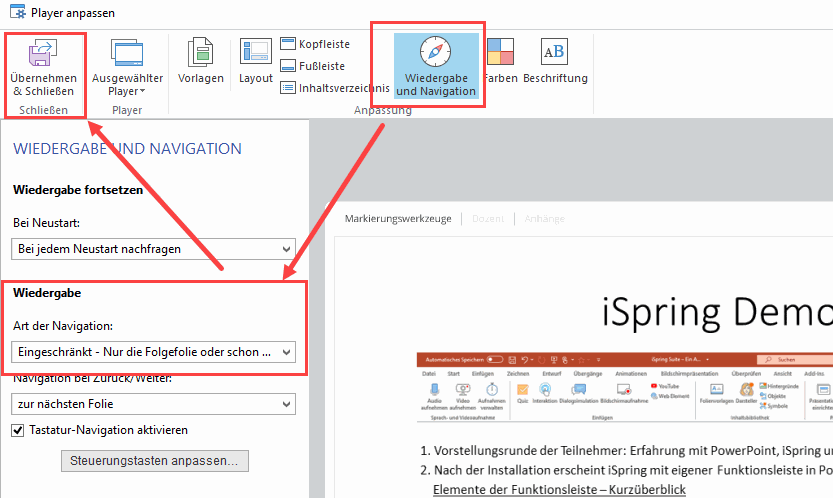
Damit die Zeitsperre auch beim Weiterblättern greift, müssen Sie abschließend die Navigationsart im Player anpassen:

Gehen Sie erneut in den Player und öffnen Sie diesmal den Bereich Wiedergabe und Navigation. Wählen Sie unter Art der Navigation die Option Eingeschränkt – Nur die Folgefolie oder schon angesehene Folien können angeklickt werden.
Klicken Sie auf Übernehmen und Schließen, um die Einstellungen zu speichern.

 

Ergebnis: Lernende klicken erst nach Ablauf der Zeit weiter

Nach diesen drei Einstellungen gilt für Ihre Präsentation: Der Lernende kann erst dann zur nächsten Folie wechseln, wenn die eingestellte Mindestzeit abgelaufen ist. Er kann die Folie jedoch auch länger betrachten – die Sperrung gilt nur als Mindestdauer, nicht als feste Abspieldauer.

Diese Methode eignet sich besonders gut für:

  • Folien mit Audiokommentar, der vollständig gehört werden soll
  • Pflichtunterweisungen mit Nachweis der Mindestlernzeit
  • Einführungsfolien mit wichtigen Sicherheitshinweisen

Anleitung für Version iSpring Suite 11 – HIER

Haben Sie weitere Fragen?
Wünschen Sie eine iSpring Demo oder eine Beratung?
Oder wollen iSpring Suite testen?

Kommen Sie auf uns zu: team@lernlink.de – Wir sind immer für Sie da!

lern.link Newsletter

Holen Sie sich Ihren Wissensvorsprung!

Tipps und Tricks rund um unsere Produkte & Updates.
Ankündigungen zu unseren spannenden Webinaren und Trainings! Jetzt den lern.link-Newsletter abonnieren.

Mehr Wissen – besseres E-Learning