




iSpring: Mindestverweildauer auf einer Folie einstellen
Möchten Sie verhindern, dass Lernende einfach durch Ihre Präsentation klicken, ohne die Inhalte wirklich wahrzunehmen? iSpring Suite bietet eine elegante Möglichkeit, die Navigation zu sperren – zum Beispiel für eine bestimmte Anzahl von Sekunden oder solange, bis ein Audio vollständig abgespielt wurde. In diesem Artikel zeigen wir Ihnen Schritt für Schritt, wie Sie diese Einstellung in iSpring Suite vornehmen.
Warum eine Mindestverweildauer sinnvoll ist
In vielen E-Learning-Szenarien sollen Lernende einen Audiokommentar vollständig anhören oder einen Text in Ruhe lesen, bevor sie zur nächsten Folie wechseln. Ohne eine Sperrung der Navigation besteht die Gefahr, dass Inhalte übersprungen werden – was den Lernerfolg deutlich mindert. Mit iSpring können Sie die Klicksperre gezielt und ohne Programmieraufwand einrichten.
Hinweis: Wählen Sie diese Einstellung, gilt das für alle Folien in Ihrem Kurs.
Haben Sie aber vielleicht Folien in Ihrem Kurs, die keine Mindestverweildauer benötigen, setzen Sie die Foliendauer (im Fenster Präsentation einrichten) auf 0 Sekunden.
Schritt 1: Foliendauer und automatischen Übergang einstellen
In diesem Schritt legen Sie fest, wie lange eine Folie mindestens angezeigt werden soll:
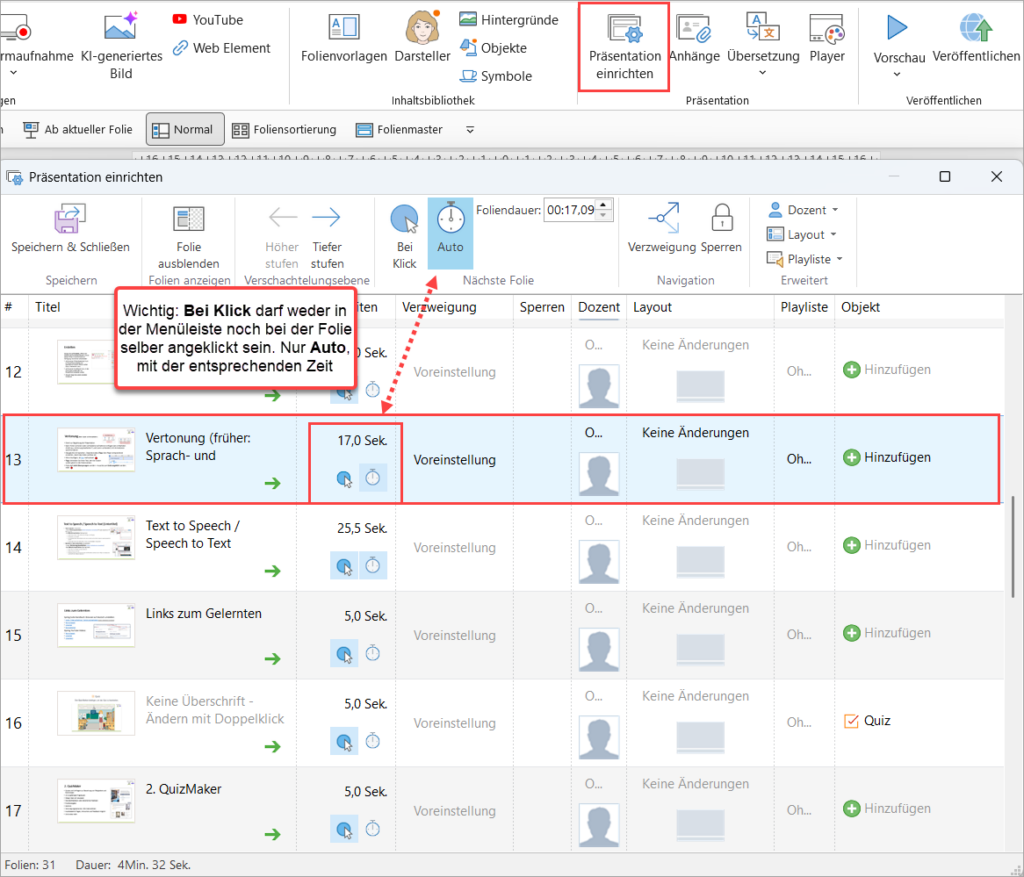
Gehen Sie in der iSpring-Menüleiste auf Präsentation einrichten. Markieren Sie mit Strg + A alle Folien der Präsentation – oder wählen Sie gezielt nur die Folien aus, für die Sie eine Mindestverweildauer festlegen möchten. Hier im Beispiel Folie 13!
Stellen Sie sicher, dass der Button Bei Klick nicht aktiviert ist. Tragen Sie unter Foliendauer die gewünschte Zeitspanne ein – X Sekunden, oder die Länge Ihres Audiokommentars (wenn eines vorhanden ist) – in unserem Beispiel 17 Sekunden.
Schließen Sie das Fenster mit Speichern und Schließen.
Schritt 2: Navigation im Player einschränken
Damit die Zeitsperre auch beim Weiterblättern greift, müssen Sie abschließend die Navigationsart im Player anpassen:
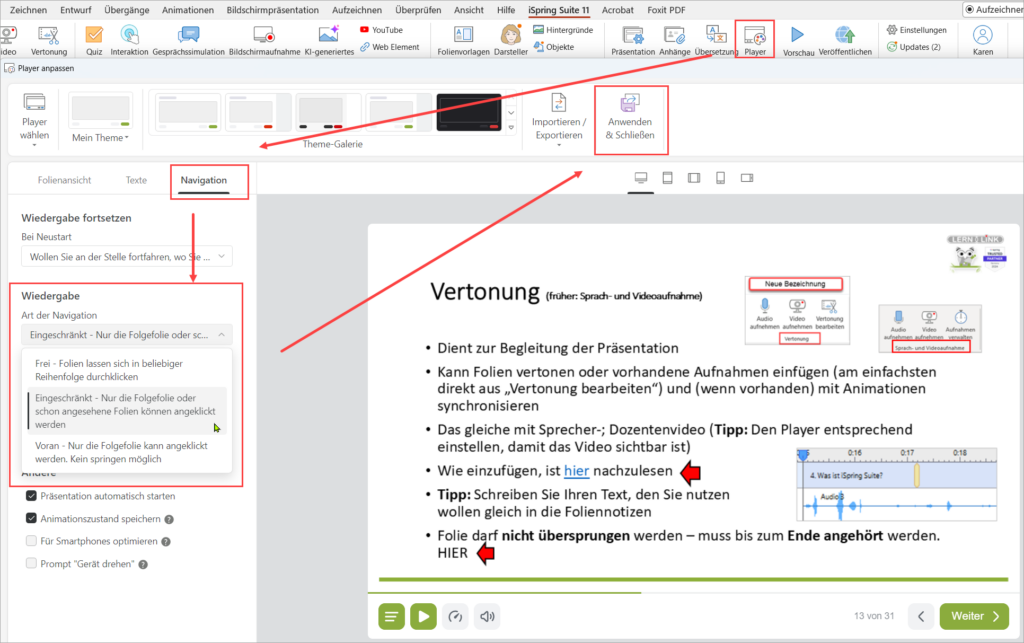
Gehen Sie nun in den Player und öffnen Sie unter dem Reiter Navigation den Bereich Wiedergabe . Wählen Sie unter Art der Navigation entweder die Option Eingeschränkt – Nur die Folgefolie oder schon angesehene Folien können angeklickt werden oder Voran – Nur die Folgefolie kann angelickt werden. Kein springen möglich
Klicken Sie auf Anwenden & Schließen, um die Einstellungen zu speichern.
Ergebnis: Lernende klicken erst nach Ablauf der Zeit weiter!
Nach diesen drei Einstellungen gilt für Ihre Präsentation: Der Lernende kann erst dann zur nächsten Folie wechseln, wenn die eingestellte Mindestzeit abgelaufen ist. Er kann die Folie jedoch auch länger betrachten – die Sperrung gilt nur als Mindestdauer, nicht als feste Abspieldauer.
Diese Methode eignet sich besonders gut für:
- Folien mit Audiokommentar, der vollständig gehört werden soll
- Pflichtunterweisungen mit Nachweis der Mindestlernzeit
- Einführungsfolien mit wichtigen Sicherheitshinweisen
Als iSpring Platinum Partner unterstützen wir Sie bei Lizenzierung, Schulung und Umsetzung.
Haben Sie weitere Fragen?
Wünschen Sie eine iSpring Demo oder eine Beratung?
Oder wollen iSpring Suite testen?
Kommen Sie auf uns zu: team@lernlink.de – Wir sind immer für Sie da!