









Problem: Schreibgeschützte PowerPoint-Datei nach iSpring Suite Export
Sie haben Ihren iSpring Suite Kurs erfolgreich exportiert, doch beim Öffnen der PowerPoint-Datei erscheint diese als schreibgeschützt? Keine Sorge – dieses häufige Problem lässt sich mit wenigen Klicks beheben.
Die Ursache liegt in den meisten Fällen daran, dass die exportierte ZIP-Datei nicht korrekt entpackt wurde. Wenn Sie eine iSpring Suite Projekt-Datei exportieren, wird diese als komprimiertes ZIP-Archiv gespeichert. Öffnen Sie Dateien direkt aus diesem Archiv, aktiviert Windows automatisch den Schreibschutz.
Lösung: iSpring Suite Export richtig entpacken
Folgen Sie dieser Schritt-für-Schritt-Anleitung, um das Problem zu beheben:
1. ZIP-Datei lokalisieren
Navigieren Sie zu dem Speicherort, an dem Sie die exportierte iSpring Suite ZIP-Datei gespeichert haben.
2. Rechtsklick auf die ZIP-Datei
Klicken Sie mit der rechten Maustaste auf die exportierte ZIP-Datei.
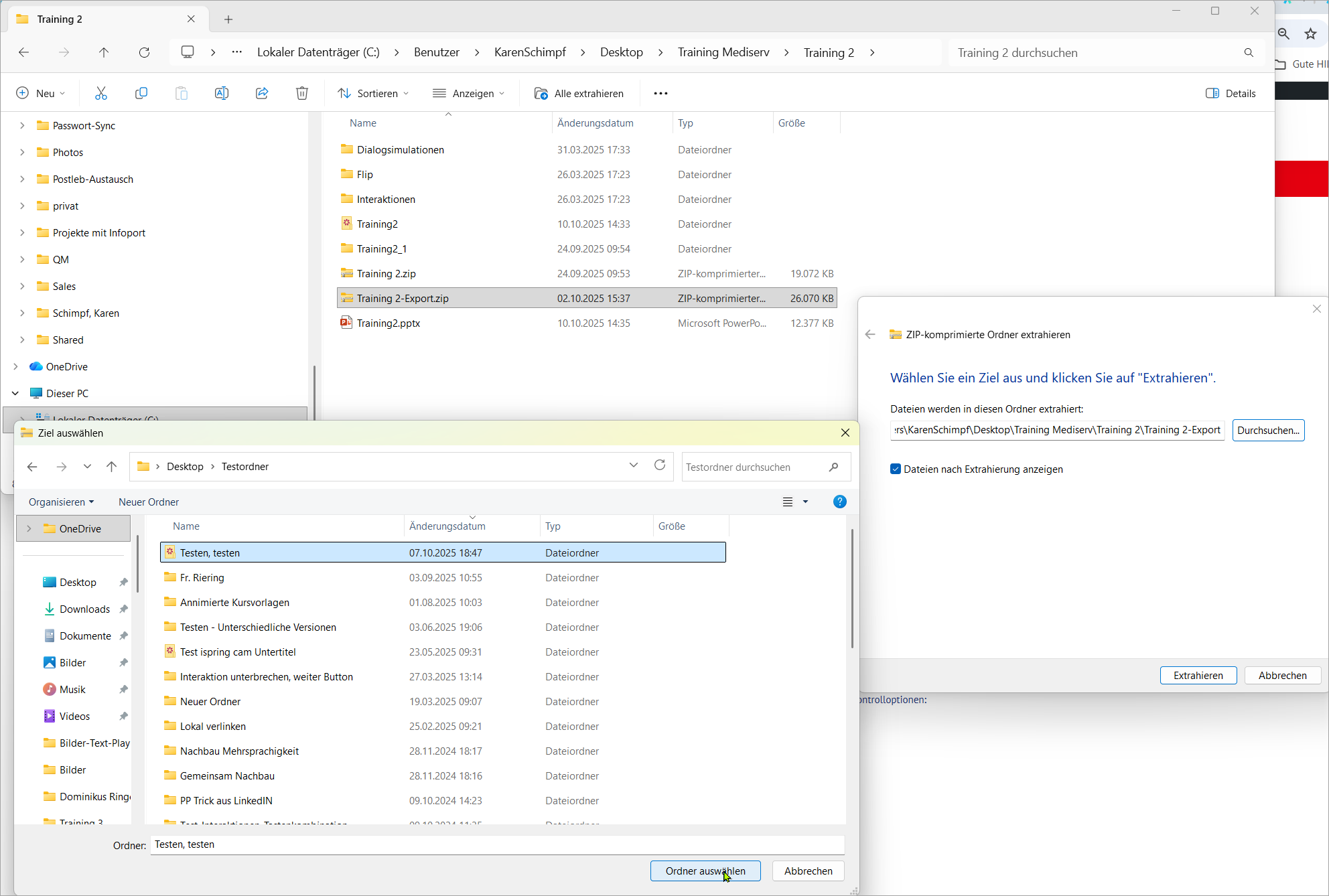
3. „Alle extrahieren…“ auswählen
Wählen Sie im Kontextmenü die Option „Alle extrahieren…“ aus.
4. Zielordner festlegen
- Ein neues Fenster öffnet sich
- Wählen Sie den gewünschten Zielordner für die entpackten Dateien
- Empfehlung: Erstellen Sie einen aussagekräftigen Ordnernamen wie „iSpring_Projekt_[Datum]“
5. Extrahieren bestätigen
Klicken Sie auf „Extrahieren“, um den Vorgang zu starten.
Ergebnis: PowerPoint-Datei ist nun bearbeitbar
Nach dem erfolgreichen Entpacken finden Sie:
- Ihre PowerPoint-Datei (.pptx) – nun ohne Schreibschutz
- Den zugehörigen iSpring Suite Projektordner mit allen Ressourcen
- Alle eingebetteten Medien und Dateien finden Sie im Projektorder
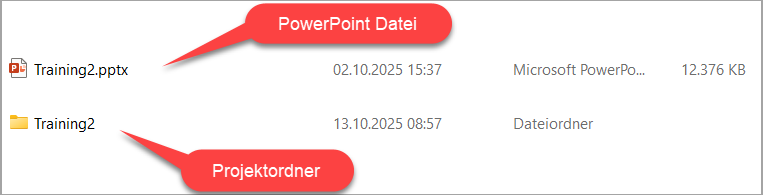
Sie können jetzt Ihre PowerPoint-Präsentation wie gewohnt öffnen und bearbeiten.
Weitere Tipps für die Arbeit mit iSpring Suite Exporten
Bewahren Sie immer eine
Ihrer entpackten Projektdateien auf, bevor Sie größere Änderungen vornehmen.
Tipp: Organisieren Sie Ihre iSpring Suite Projekte in einer übersichtlichen Ordnerstruktur, um den Überblick zu behalten.
