









iSpring Suite Max heißt jetzt
iSpring Suite AI
Ende Oktober wurde die iSpring Suite Max offiziell in iSpring Suite AI umbenannt.
Dieser neue Name ist der bedeutungsvollen Veränderung geschuldet, wie Sie aktuell und in der weiteren Zukunft mit dem Autorentool iSpring Suite Ihre Kurse, Trainings und Schulungen erstellen und verwalten können: KI-gestützt – intelligenter – schneller!
Mit den jüngsten Updates und den noch bevorstehenden neuen KI-Funktionen ist iSpring Suite AI nun mehr als nur ein stabiles Authoring-Toolkit, sondern fungiert als ein intelligenter Partner. Der Fokus liegt auf dem Einsatz von KI zur Automatisierung der zeitaufwändigsten Vorgänge. Geben Sie guten Gewissens unliebsame Aufgaben ab und wenden sich den anderen Dingen innerhalb Ihrer E-Learning Projekte zu. iSpring Suite AI hilft Ihnen Ihre Kurse hochwertig und global einsetzbar zu erstellen und das schneller als je zuvor.
Sie können jetzt in Sekundenschnelle Inhalte erzeugen, Kursstrukturen planen, interaktive Quizze entwerfen und Bilder generieren – ganz ohne den bisher üblichen manuellen Aufwand.
Überblick über die KI-Funktionen der iSpring Suite AI:
1. Sprachbarrieren mit KI-gestützter Übersetzung überwinden
Mit iSpring Suite können Sie Ihre Kurse jetzt innerhalb weniger Minuten in über 70 Sprachen übersetzen. Die KI übernimmt die Textbearbeitung, ohne die Kursstruktur zu beeinträchtigen. Überprüfen Sie einfach den Entwurf, nehmen Sie bei Bedarf kleinere Anpassungen vor, und Ihr Kurs ist bereit für ein internationales Publikum.
Warum es nützlich ist:
- Niedrigere Lokalisierungskosten: Inhalte intern übersetzen und teure externe Anbieter umgehen.
- Barrierefreie Schulungen: Die Mitarbeiter können in ihrer Muttersprache lernen, was das Verständnis und die Verinnerlichung der Inhalte optimiert.
- Schnelligkeit und Flexibilität: Richtlinien, Produktkenntnisse oder Schulungsmaterialien lassen sich schnell aktualisieren.
Anleitung:
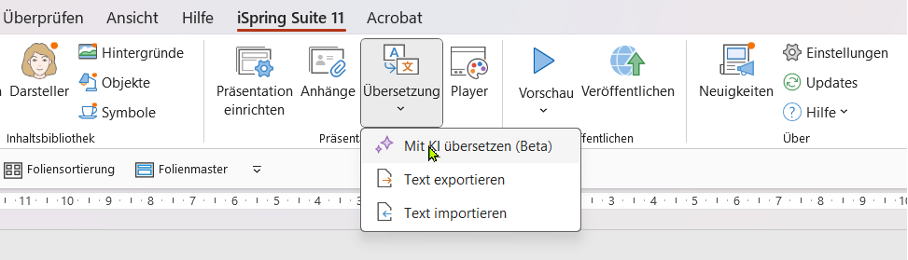
Um einen Kurs mithilfe von KI zu übersetzen, öffnen Sie ihn in iSpring Suite und wählen Sie Übersetzung > Mit KI übersetzen (Beta). Wählen Sie Ihre Zielsprache und bestätigen Sie anschließend die Meldung, dass der Originaltext ersetzt wird.
Wenn Sie die Originalversion behalten möchten, erstellen Sie vor Beginn eine Kopie. Sobald Sie auf „Übersetzen“ klicken, verarbeitet das System den Inhalt und liefert innerhalb weniger Minuten einen Entwurf in der neuen Sprache. Anschließend müssen Sie nur noch die Formatierung überprüfen und den fertigen Kurs in Ihr Lernmanagementsystem (LMS) hochladen.
2. Schnellere Kurserstellung von Grund auf
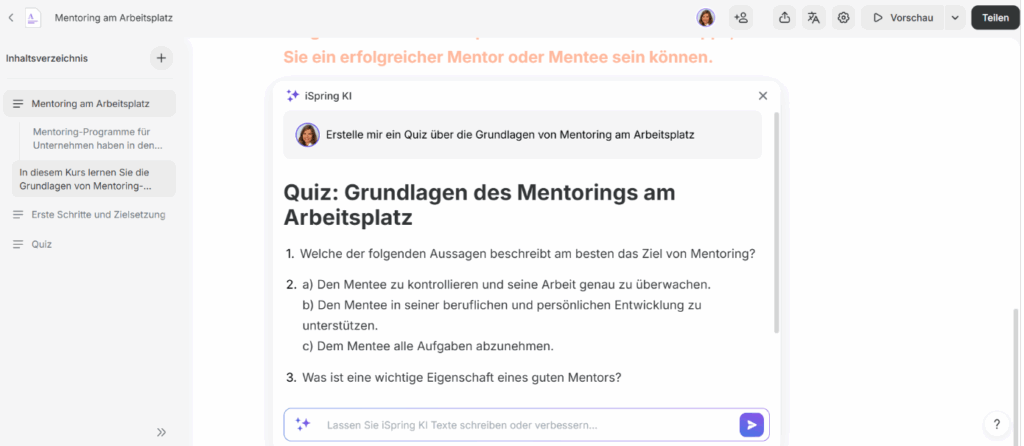
Die Leistungsfähigkeit von iSpring Suite AI reicht über Ihren Desktop hinaus und erstreckt sich in die Cloud-Umgebung von iSpring Suite AI. Diese integrierte Umgebung, jetzt mit KI erweitert, unterstützt Sie von Beginn der Kurserstellung an.
Sie hilft Ihnen beim Brainstorming durch:
- Erstellung aussagekräftiger Kursüberschriften und -gliederungen
- Vorschlag einer effektiven Kursstruktur
- Erstellung von Quiz- und Bewertungsfragen
3. KI-gestützte Bildgenerierung
Die iSpring Cloud AI wurde um eine neue Funktion zur Bildgenerierung erweitert. Sie können nun benutzerdefinierte Visualisierungen erstellen, ohne auf externe Tools angewiesen zu sein.
Mit diesem Tool können Sie:
- Bilder aus Texteingaben generieren
- Wählen Sie aus bestimmten künstlerischen Stilen
- Bilder mit transparentem Hintergrund erstellen
- Sehen Sie sich mehrere Bildoptionen an, wählen Sie Ihren Favoriten aus und speichern Sie ihn zur späteren Verwendung.
Diese Aktualisierungen sind mehr als nur neue Funktionen. Sie unterstreichen das Engagement von iSpring, interaktive Schulungen ansprechender, schneller zu erstellen und weltweit zugänglich zu machen.
4. Mit Text-to-Speech (TTS) Ihren Kursen eine Stimme verleihen
Das folgende Feature, die Text-to-Speech-Funktion, ist ein bereits etabliertes Tool. Falls Sie dieses noch nicht ausprobiert haben, ist jetzt der perfekte Zeitpunkt, um dessen Vorteile zu erkennen:
Diese Funktion in iSpring Suite ermöglicht es Ihnen, Text in Sprache umzuwandeln und vorab aufgenommene Audiodateien direkt in Ihre Videoprojekte einzufügen.
So hilft es Ihnen, schneller vielseitigere Kurse zu erstellen:
- Flexible Sprecherstimme: Nehmen Sie mit Ihrer eigenen Stimme auf oder erstellen Sie ein professionelles Voice-over anhand eines Textskripts.
- Volle Kontrolle: Die Audio-Spur kann beschleunigt, verlangsamt, ersetzt und für zukünftige Projekte gespeichert werden.
- Globale Reichweite: Konvertierung der Texte in 58 Sprachen für mehrsprachige und barrierefreie Inhalte.
- Verwalteter Zugriff: Diese Funktion steht Teammitgliedern mit der Rolle „Autor“ in Ihrem iSpring Cloud-Konto zur Verfügung. Jeder Autor erhält alle 30 Tage ein Zeichenkontingent von einer Million Zeichen.
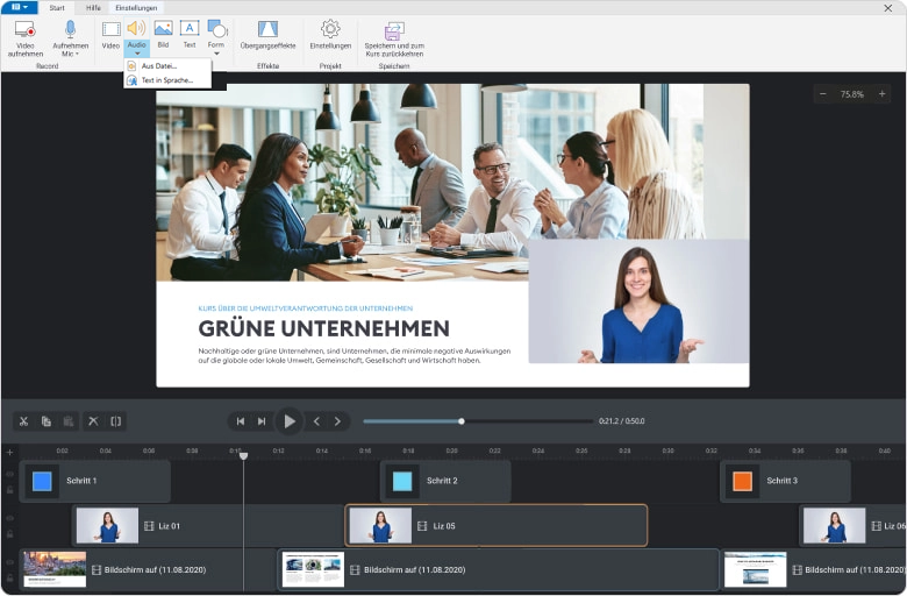
Um ein Text-to-Speech Element hinzuzufügen, starten Sie iSpring Suite, öffnen Ihr Screencasting-Projekt, klicken auf Audio > Text to Speech , wählen Ihre Sprache, Ihren Sprecher und Ihren Sprachstil aus und hören sich eine Vorschau an, bevor Sie die Aufnahme erstellen.
5. Automatisch generierte Untertitel
Sie haben Videos oder Audio? Und wollen, dass ihre Lernenden mitlesen können? Dann generieren Sie die Untertitel mit KI. Ein Plus für Barrierefreiheit.
Haben Sie weitere Fragen zu unseren Autorentools? Melden Sie sich gerne jederzeit unter info@lernlink.de oder rufen Sie an unter +49 8152 909090.
Wir freuen uns auf Sie! Ihr Team von lern.link
14 Quizarten, die Sie in Ihren Online-Kurs einbauen können
14 Quizarten, die Sie in Ihren Online-Kurs einbauen können Um Wissenstests beim E-Learning effektiv zu nutzen, gibt es verschiedene Quizarten mit unterschiedlichen Fragetypen, die Sie

iSpring-OEB-2023
lern.link war im November auf der Online Educa Berlin 2023 (OEB) und gleichzeitig beim iSpring Day.

iSpring QuizMaker
iSpring QuizMaker- Wie Sie eine Drag-and-Drop Quiz erstellen Sie suchen nach einer Möglichkeit, Ihre Lernenden zu motivieren und gleichzeitig ihr Wissen zu testen? Sie möchten



