



Es gibt keine Einschränkung für die Quellbilder – aber praktische Empfehlungen zur Qualitätssicherung & Optimierung der Kursgröße:
Formate:
- JPG – Nutzen Sie dieses Format für Fotos und Hintergrundbilder, wenn Sie ein ausgewogenes Verhältnis zwischen Qualität und Dateigröße brauchen.
- PNG – Dieses Format eignet sich optimal für Grafiken, Screenshots, Bilder mit Transparenz und klaren Rändern.
- GIF – Verwenden Sie GIF hauptsächlich für Animationen. Als statisches Format empfehlen wir es nicht.
Größe und Auflösung:
- Laden Sie Bilder am besten in einem Maßstab hoch, der dem Display im Kurs nahekommt. Beispiel: Zeigen Sie das Bild mit einer Breite von ca. 800 Pixeln an? Dann laden Sie eine Datei mit 800–1000 Pixeln hoch, nicht mit 4000 Pixeln.
- Für Hintergrundbilder empfehlen wir eine optimale Breite bis zu 1920 Pixel (Full HD).
- Bildschirme benötigen nur eine Auflösung von 72–96 dpi. Eine höhere Auflösung brauchen Sie nicht.
Optimierung
- Zu große Bilder erhöhen das Gewicht des SCORM-Pakets und verlangsamen das Laden.
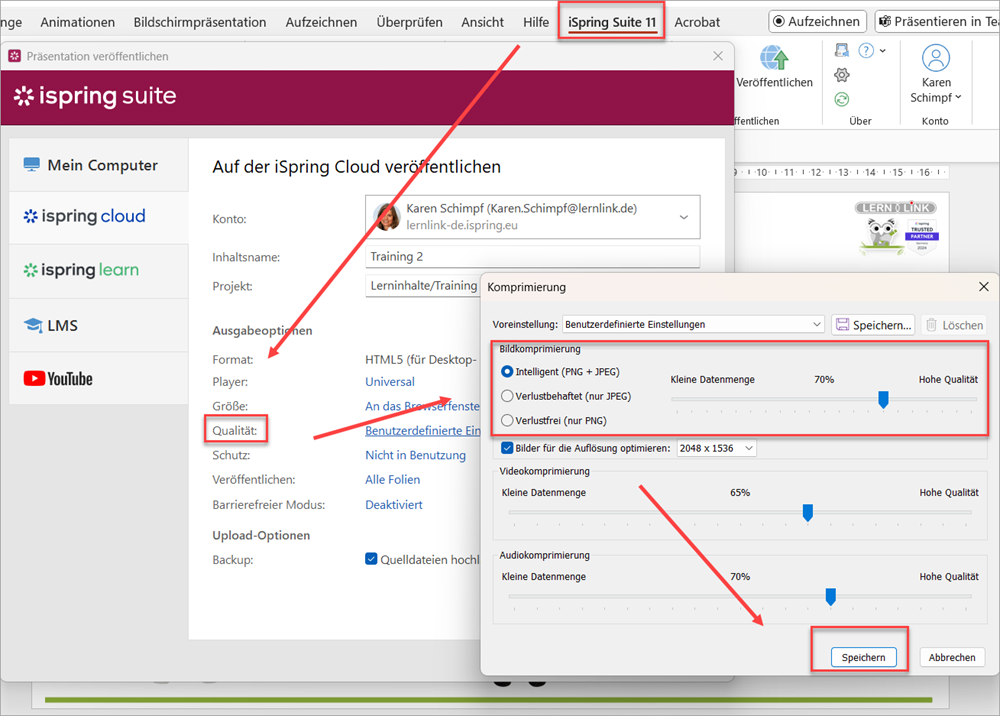
- Beim Veröffentlichen können Sie die Bildqualität zusätzlich im Reiter „Veröffentlichen → Qualität“ von iSpring Suite anpassen.
- Wir empfehlen PNG für Grafiken und Benutzeroberflächen, JPG für Fotos.
- Die optimale Größe hängt vom Bildschirm ab und beträgt in der Regel 800–1200 Pixel.