








So können Sie mit iSpring Suite automatisch Untertitel erstellen
Untertitel erstellen Sie im Fenster Aufnahmen verwalten –> dann die Audio- Videospur aktivieren, durch Klick auf die Spur und anschließend auf die Schaltfläche Untertitel, dann auf Automatisch generieren.
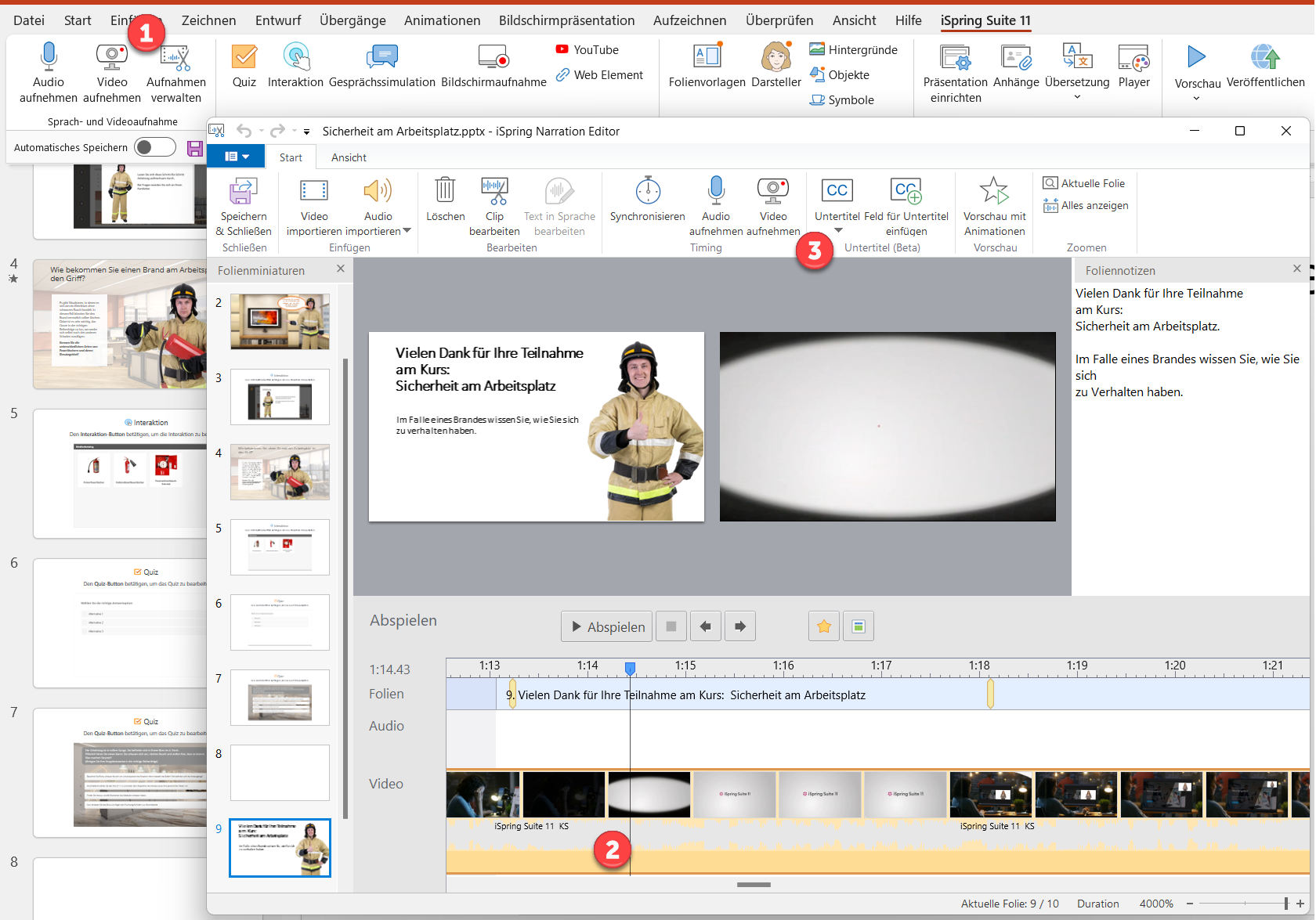
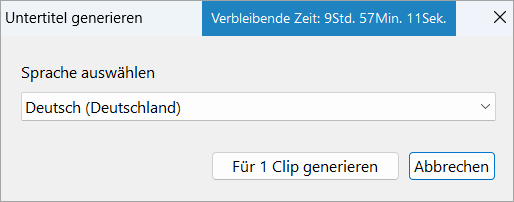
Anschließend wählen Sie die Sprache der Untertitel aus und klicken auf …generieren
Sie können die Untertitel auch bearbeiten.
In der Zeitleiste der Ton- Videospur können Sie festlegen wann der Text erscheint, in dem Sie die Spur anpassen und verschieben.
Wichtig: Um sicherzustellen, dass die Lernenden die Untertitel auch sehen können, müssen Sie die Untertitel auch in den Playereinstellungen (Fußzeile) aktiviert haben!!
Untertitel können Sie auch im Reiter Bildschirmaufnahme in iSpring Suite erstellen.
Oder in iSpring Cam (Bildschirmaufnahme als Standalone Produkt) nutzen – Voraussetzung ist, das Sie über ein Jahresabonnement iSpring Suite Basic oder Max verfügen. Haben Sie nur das Jahresabonnement iSpring Cam erworben, ist dieses nicht möglich.
Anleitung: HIER
Oder in iSpring Cam (Bildschirmaufnahme als Standalone Produkt) nutzen – Voraussetzung ist, das Sie über ein Jahresabonnement iSpring Suite Basic oder Max verfügen. Haben Sie nur das Jahresabonnement iSpring Cam erworben, ist dieses nicht möglich.
Anleitung: HIER
Zur INFO: Diese Funktion ist in iSpring Suite mit folgenden Einschränkungen verfügbar:
- 10 Stunden Audio- und Videoinhalte pro Autor / Monat beim Abonnement iSpring Suite Max
- In der Testversion iSpring Suite Max kann ein Autor Untertitel für maximal 60 Minuten Audio und Video erstellen.
- 10 Minuten Audio- und Videoinhalte pro Autor / Monat beim Abonnement iSpring Suite Basic
Haben Sie weitere Fragen?
Wünschen Sie eine iSpring Demo?
Oder wollen iSpring Suite testen?
Kommen Sie auf uns zu: team@lernlink.de – Wir sind immer für Sie da!
