








YouTube mit Start und Ende in iSpring Suite einfügen
Video-Einbettung mit freier Parametrisierung können Sie in iSpring Suite mit der Funktion Web Element realisieren!
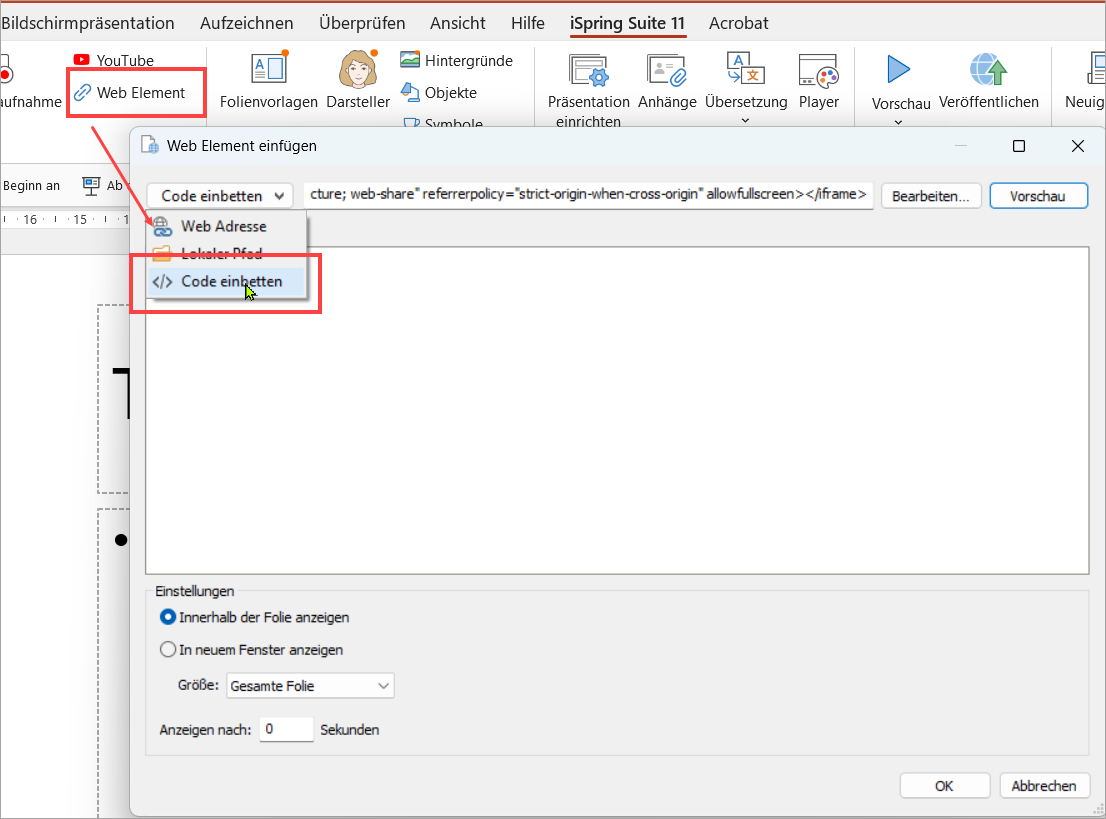
Klicken Sie dazu auf Web Element, und im Drop Down Menü auf Code einbetten und fügen den YouTube iFrame Code ein.
Die Einbettungsparameter für YouTube-Videos finden Sie hier ausführlich beschrieben:
Nutzen Sie start und end und fügen Sie dies in den Einbettungscode mit ein.
Und vergessen Sie rel=0 nicht, um die „Katzenvideo-Empfehlungen“ am Ende auszublenden.
Und vergessen Sie rel=0 nicht, um die „Katzenvideo-Empfehlungen“ am Ende auszublenden.
Die Größe wurde auf 100% für width und height gesetzt.
Hier ein Beispiel mit start=60 und end=70 Sekunden:
<iframe width=“100%“ height=“100%„
src=“https://www.youtube-nocookie.com/embed/L3I4W0vPMWY?start=60&end=70&rel=0„
src=“https://www.youtube-nocookie.com/embed/L3I4W0vPMWY?start=60&end=70&rel=0„
frameborder=“0″ allow=“accelerometer; autoplay; encrypted-media; gyroscope; picture-in-picture“ allowfullscreen>
</iframe>
Achtung: Neue Sicherheitsvorkehrungen in Browsern und bei YouTube – Fehler 153: Hier nachlesen
Haben Sie weitere Fragen?
Wünschen Sie eine iSpring Demo oder Beratung?
Oder wollen iSpring Suite testen?
Kommen Sie auf uns zu: team@lernlink.de – Wir sind immer für Sie da!
