





Startet PowerPoint nach einem iSpring-Update plötzlich langsam, bleibt beim Laden hängen oder erscheint eine Fehlermeldung?
Dann liegt das Problem möglicherweise direkt am iSpring-Add-in. Da iSpring Suite tief in PowerPoint integriert wird, kann es beim Start von Office zu Konflikten kommen – besonders nach einem Update. Die gute Nachricht: Das Problem ist in den meisten Fällen schnell behoben.
Warum beeinflusst iSpring Suite den PowerPoint-Start?
iSpring Suite ist ein PowerPoint-Add-in, das sich beim Start von PowerPoint automatisch mitlädt. Genau hier liegt die Ursache möglicher Probleme: Wenn das Add-in nach einem Update nicht korrekt registriert ist, der Office-Cache veraltete Daten enthält oder andere installierte Plugins in Konflikt geraten, kann PowerPoint beim Start einfrieren, abstürzen oder deutlich langsamer starten als gewohnt.
Typische Auslöser sind:
- Ein kürzlich durchgeführtes Update von iSpring Suite
- Ein korrupter Office- oder iSpring-Cache
- Konflikte mit anderen Add-ins (z. B. PDF-Plugins, Grammarly, Antivirus-Erweiterungen)
- Eine beschädigte iSpring-Installation
Schritt-für-Schritt-Fehlerbehebung
Schritt 1 – iSpring Add-in in PowerPoint deaktivieren
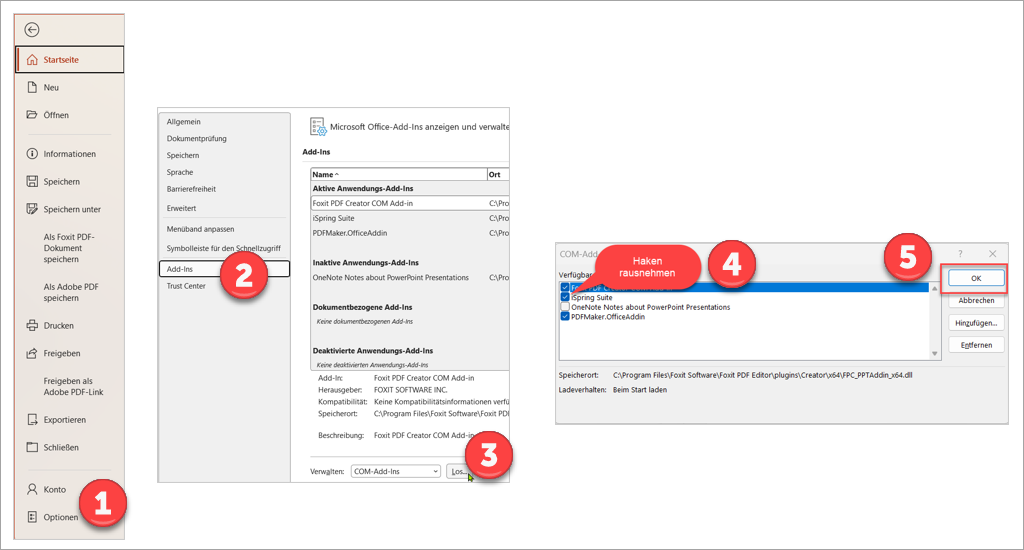
Deaktivieren Sie das iSpring-Add-in und prüfen Sie, ob PowerPoint danach wieder normal startet.
So gehen Sie vor:
- Öffnen Sie PowerPoint und klicken Sie auf Datei → Optionen → Add-Ins
- Wählen Sie unten bei „Verwalten“ den Eintrag „COM-Add-Ins“ und klicken Sie auf „Los…“
- Entfernen Sie den Haken bei iSpring und bestätigen Sie mit „OK“
- Starten Sie PowerPoint neu
Startet PowerPoint jetzt problemlos, ist das Add-in die Ursache. Fahren Sie dann mit den folgenden Schritten fort, um das Problem dauerhaft zu lösen.
Schritt 2 – MS Office- und iSpring-Cache bereinigen
Veraltete oder beschädigte Cache-Dateien können dazu führen, dass das Add-in beim Start Probleme verursacht.
ACHTUNG: wenn Sie den Cache von MS Office leeren sind auch alle Shortcuts, die Sie eingestellt haben weg!!
So bereinigen Sie den Cache:
- Schließen Sie PowerPoint vollständig
- Öffnen Sie den Windows-Explorer und leeren Sie den Inhalt folgender Ordner (die Ordner selbst nicht löschen):
%temp%\iSpring
%localappdata%\Microsoft\Office - Starten Sie PowerPoint anschließend neu
Tipp: Geben Sie die Pfade direkt in die Windows-Adressleiste oder in das Ausführen-Fenster (Win + R) ein – Windows öffnet den Ordner automatisch.
Schritt 3 – Andere Add-ins auf Konflikte prüfen
Nicht immer ist iSpring allein schuld. Bestimmte Add-ins sind bekannt dafür, Konflikte mit anderen Office-Erweiterungen auszulösen.
Besonders häufig problematisch:
- PDF-Plugins (z. B. Adobe Acrobat, Foxit)
- Grammarly für Office
- ABBYY FineReader
- Ältere Teams- oder Zoom-Add-ins
- Antivirus-Office-Plugins (z. B. von Kaspersky, ESET, Avast)
Deaktivieren Sie testweise alle anderen Add-ins (wie in Schritt 1 beschrieben) und aktivieren Sie sie einzeln wieder, um den Verursacher zu identifizieren.
Schritt 4 – iSpring Suite reparieren oder neu installieren
Wenn Cache-Bereinigung und Add-in-Konfliktsuche nicht helfen, ist eine Neuinstallation von iSpring Suite meist der zuverlässigste Weg.
Vorgehen:
- Laden Sie die aktuelle Version von iSpring Suite herunter → HIER herunterladen (Deutsche 64 bit Version)
Englische Version 64 bit HIER - Deinstallieren Sie die vorhandene Version über Windows → Apps → iSpring Suite → Deinstallieren
- Starten Sie den PC neu
- Führen Sie die heruntergeladene Setup-Datei aus und installieren Sie iSpring Suite vollständig neu
Eine saubere Neuinstallation behebt Fehler, die durch unvollständige Updates entstehen können.
Schritt 5 – Microsoft Office reparieren
Wenn das Problem weiterhin besteht, kann auch die Office-Installation selbst beschädigt sein. Eine Schnellreparatur behebt häufige Fehler, ohne Office neu installieren zu müssen.
Windows-Schnellreparatur:
- Öffnen Sie Einstellungen → Apps
- Suchen Sie Microsoft 365 (oder „Office“) in der Liste
- Klicken Sie auf „Ändern“
- Wählen Sie „Schnellreparatur“ und folgen Sie dem Assistenten
Sollte die Schnellreparatur nicht helfen, steht auch eine Onlinereparatur zur Verfügung – diese lädt fehlende Komponenten aus dem Internet nach.
In den meisten Fällen reicht es, die Schritte 1 bis 3 durchzuführen.
Als iSpring Platinum Partner unterstützen wir Sie bei Lizenzierung, Schulung und Umsetzung.
Haben Sie weitere Fragen?
Wünschen Sie eine iSpring Demo oder eine Beratung?
Oder wollen iSpring Suite testen?
Kommen Sie auf uns zu: team@lernlink.de – Wir sind immer für Sie da!